

















Erlebnis
Die Erlebnis-Seite ist der Ort, an dem Sie die festlichen Effekte schnell und rücksichtsvoll halten. Nichts hier ändert, wie eine Dekoration aussieht — diese Einstellungen entscheiden, wie leicht die Effekte auf der Seite sind und wie sie sich für Besucher verhalten, die einen ruhigeren, schnelleren Shop möchten.
Öffnen Sie sie unter Einstellungen › Erlebnis im linken Menü des Moduls. Die Seite hat zwei Karten und eine einzige Schaltfläche Speichern: Performance und Barrierefreiheit auf der einen Seite, Besuchersteuerung auf der anderen.
Hinter jedem Effekt steht eine gemeinsame Zeichen-Engine. Alle Canvas-Effekte — Schnee, Sterne, fallende Geschenke, Konfetti und der Rest — werden auf einer einzigen Fläche in einer Animationsschleife gezeichnet, statt in einem Stapel getrennter Schichten, von denen jede ihren eigenen Timer laufen lässt. Das ist es, was ein Dutzend Effekte zusammen spielen lässt, ohne die Seite zu beschweren, und es pausiert von selbst, während der Browser-Tab im Hintergrund ist. Die Engine ist immer an; die Schalter unten stimmen ab, wie weit sie geht.
Performance und Barrierefreiheit
Diese Karte bündelt die Einstellungen, die die Effekte schonend für die Seite und für Ihre Besucher machen. Jede hat einen ⓘ-Hinweis daneben; die beiden wichtigsten sind diese.
- Performance-Budget — begrenzt, wie viele Partikel gleichzeitig auf dem Bildschirm sind, und fährt die Effekte auf langsameren Geräten zurück, sodass ein Smartphone oder ein älterer Laptop flüssig bleibt. Wir empfehlen, es eingeschaltet zu lassen.
- Reduzierte Bewegung berücksichtigen — wenn der Browser oder das System eines Besuchers reduzierte Bewegung anfordert (eine Einstellung zur Barrierefreiheit), werden die Animationen für diesen Besucher minimiert oder gestoppt. Lassen Sie es ein; es kostet Sie nichts und ist die höfliche Entscheidung.
Dieselbe Karte enthält zwei weitere Schalter. Interaktionsstatistik lässt das Modul festliche Interaktionen für das Dashboard zählen — anonym und ohne Cookies (Dashboard, Statistik und Hilfe) — und Debug-Modus ist ein Diagnoseschalter, den Sie in einem Live-Shop ausgeschaltet lassen.
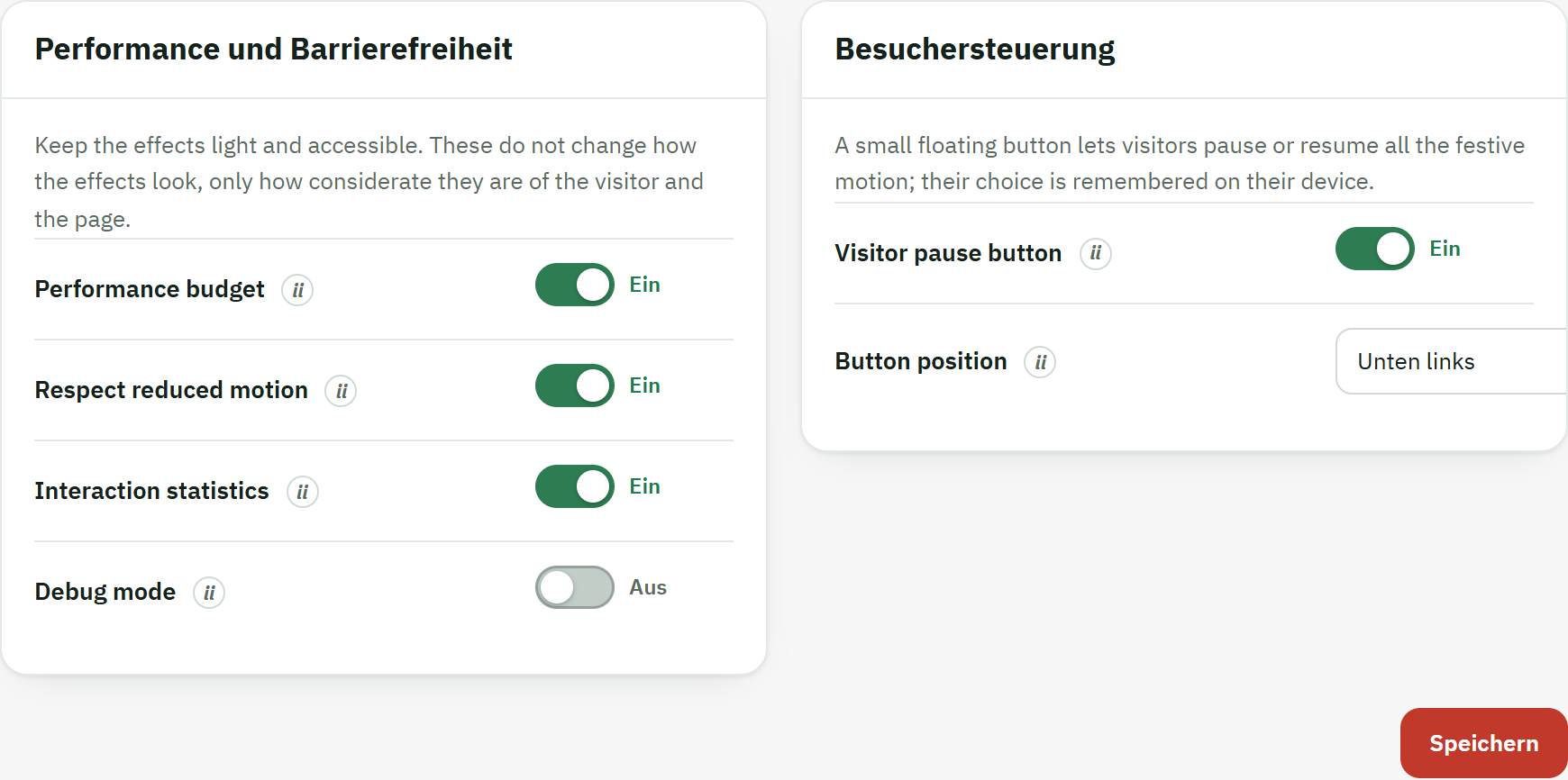
- Die Karte Performance und Barrierefreiheit, die die Effekte leicht hält und die Einstellung für reduzierte Bewegung eines Besuchers berücksichtigt.
- Ein Schalter. Eine Einstellung hier ein- oder auszuschalten wirkt, sobald Sie Speichern.
- Die Schaltfläche Speichern, die beide Karten auf einmal sichert.
Besuchersteuerung
Manche Besucher bevorzugen schlicht eine stille Seite. Die Karte Besuchersteuerung fügt Ihrem Shop eine kleine schwebende Schaltfläche hinzu, sodass jeder die festliche Bewegung für sich selbst pausieren oder fortsetzen kann — ohne für alle anderen etwas zu ändern.
- Pause-Schaltfläche für Besucher — zeigt die schwebende Schaltfläche im Shop. Die Entscheidung eines Besuchers, zu pausieren oder abzuspielen, wird auf seinem eigenen Gerät gespeichert, sodass sie erhalten bleibt, während er von Seite zu Seite wechselt. Sie ist standardmäßig aus; sie einzuschalten ist eine rücksichtsvolle Geste.
- Position der Schaltfläche — in welcher unteren Ecke die Schaltfläche sitzt (standardmäßig unten links). Wählen Sie die Ecke, die frei von allem bleibt, was Ihr Theme dort bereits schweben lässt, etwa einer Chat-Blase oder einem Zurück-nach-oben-Pfeil.

- Die schwebende Pause/Abspielen-Steuerung. Die Entscheidung des Besuchers wird auf seinem eigenen Gerät gespeichert.
Dashboard, Statistik und Hilfe
Das Dashboard zeigt Ihnen auf einen Blick, ob Ihr Shop bereit für Weihnachten ist und wie Besucher auf die festlichen Akzente reagieren. Und wenn Sie eine Frage haben, befinden sich zwei Hilfe-Seiten im Modul selbst.
Das Übersicht-Dashboard
Übersicht ist die erste Seite, die Sie sehen, wenn Sie White Christmas öffnen; sie ist in Installation und erster Start vollständig abgebildet. Zwei Teile davon lohnen einen genaueren Blick: die Bereitschaftsanzeige und die Statistik der festlichen Interaktionen.
Bereit für Weihnachten
Oben sitzt eine Anzeige Bereit für Weihnachten — eine einzelne Punktzahl von 100, mit einer kurzen Beschriftung, die steigt, während Ihr Shop festlicher wird. Sie prüft einfach Ihre Einrichtung: ob der Hauptschalter ein ist, ob Sie mindestens einen Effekt gewählt haben, ob diese Effekte auf den von Ihnen gewählten Geräten und Seiten tatsächlich erscheinen können und ob die rücksichtsvollen Einstellungen der Erlebnis-Seite ein sind (Erlebnis). Eine volle Punktzahl bedeutet, dass nichts mehr zu tun ist; eine niedrigere weist Sie auf das hin, was fehlt, und die Einrichtungs-Checkliste darunter führt jeden Punkt mit einem Beheben-Link auf, der direkt zur richtigen Seite springt.
Festliche Interaktionen
Das Panel Festliche Interaktionen zählt die kleinen Momente, die Ihre Effekte schaffen: ein geöffnetes Überraschungsgeschenk, ein kopierter Code, ausgelöstes Konfetti, die pausierte Bewegung, ein Klick auf die Aktionsleiste. Es zeigt eine Gesamtzahl für die letzten 30 Tage und ein kleines Balkendiagramm der letzten 14, sodass Sie sehen können, ob die festlichen Funktionen ankommen.
Diese Statistik ist ohne Cookies und anonym. Das Modul speichert nur Tagessummen — wie oft jedes Ereignis eingetreten ist — und niemals, wer es getan hat: Kein Besucher wird identifiziert, kein Profil erstellt und keine personenbezogenen Daten aufbewahrt. Sie schalten die Zählung mit dem Schalter Interaktionsstatistik auf der Erlebnis-Seite ein oder aus (Erlebnis); bis Ihre Effekte im Shop aktiv sind, sagt das Panel einfach, dass es noch nichts anzuzeigen gibt.
Hilfe im Modul
Die Gruppe Hilfe im linken Menü enthält zwei Seiten, für die Sie das Back-Office nie verlassen müssen.
Dokumentation
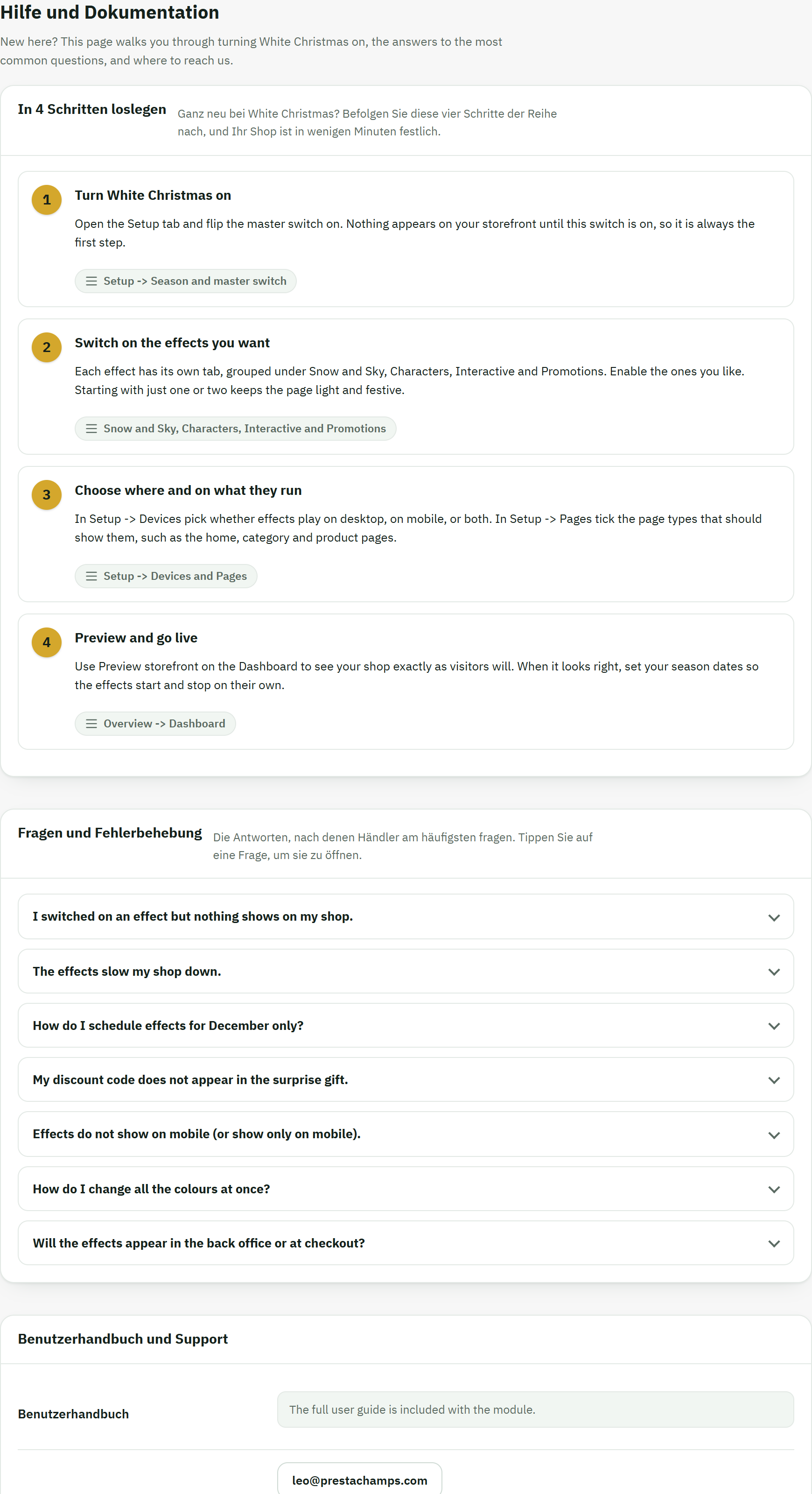
Öffnen Sie Hilfe › Dokumentation für eine in sich geschlossene Hilfeseite: einen Pfad In 4 Schritten loslegen, der für jeden Schritt den genauen Tab benennt, eine Liste Fragen und Fehlerbehebung, die Sie Frage für Frage öffnen können, und einen Block Benutzerhandbuch und Support mit einer Schaltfläche zu diesem Handbuch, Ihrer Support-E-Mail und der Website des Moduls. Sie braucht keine Internetverbindung — alles ist im Modul enthalten.
Unsere Module
Öffnen Sie Hilfe › Unsere Module, um die anderen Module des Teams hinter diesem zu sehen. Jede Karte zeigt, was das Modul tut, welche PrestaShop-Versionen es unterstützt und ob Ihr Shop es bereits hat: ein Abzeichen Installiert — mit einem Link Einstellungen öffnen, wenn das Modul aktiviert ist — oder andernfalls eine Schaltfläche Auf Addons ansehen. Wie die Dokumentationsseite lädt sie nichts aus dem Internet und sendet nichts fort; die Angaben reisen im Modul mit.
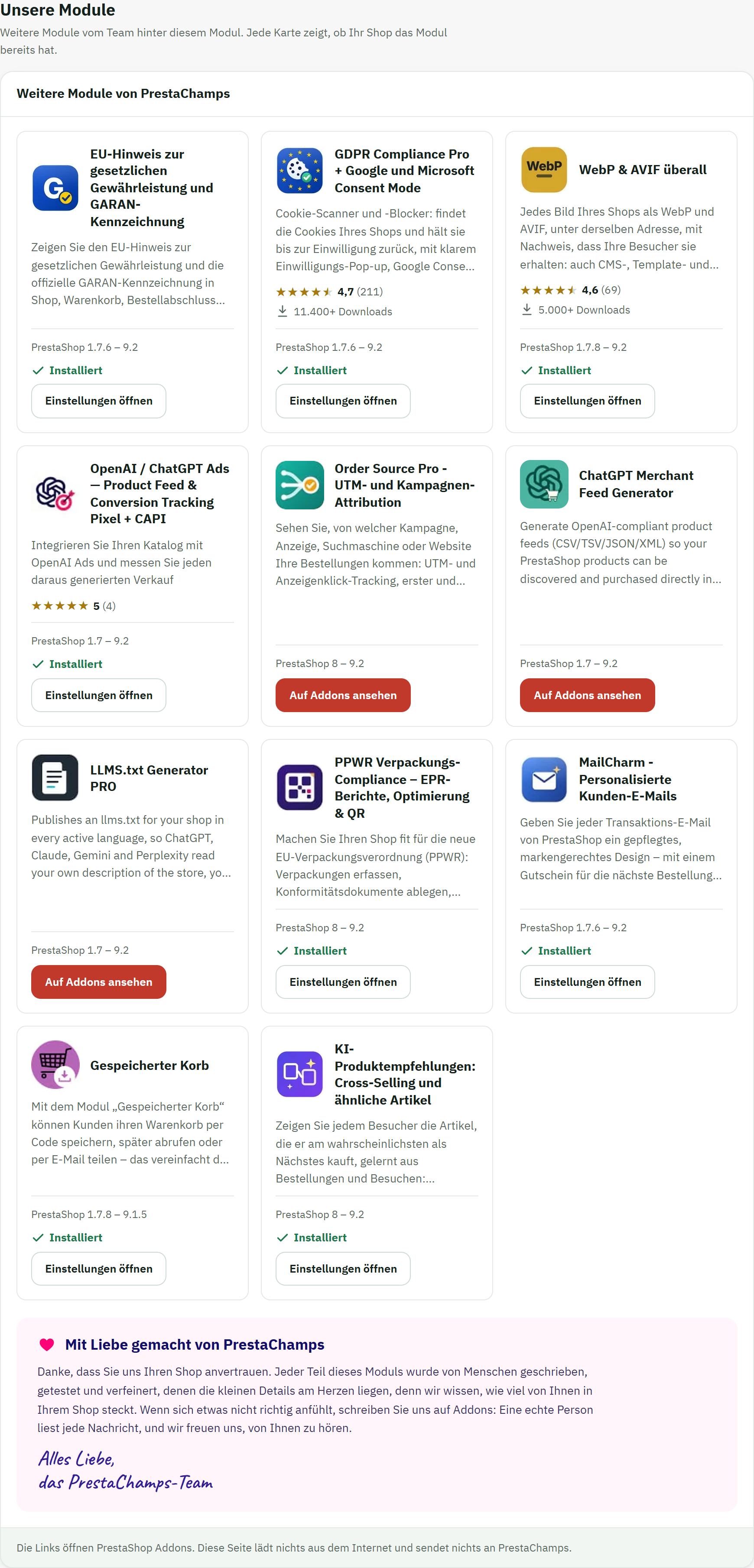
- Eine Modulkarte, die zeigt, ob Ihr Shop es hat — hier ein Zustand Installiert.
- Die signierte Notiz des Teams, Mit Liebe gemacht von PrestaChamps.