

















Installation und erster Start
White Christmas installieren Sie wie jedes andere PrestaShop-Modul, über den Modul-Manager. Sobald es installiert ist, befindet sich alles auf einer einzigen Back-Office-Seite. Dieses Kapitel installiert das Modul, schaltet den Hauptschalter ein — die eine Aktion, die Ihren Shop festlich macht — und führt Sie durch das Dashboard, damit Sie wissen, was Sie vor sich haben.
Über den Modul-Manager installieren
White Christmas installieren Sie unter Module › Modul-Manager, an derselben Stelle, an der Sie jedes andere Modul verwalten. Je nachdem, woher Sie es haben, gibt es zwei Wege:
- Öffnen Sie in Ihrem Back-Office Module › Modul-Manager.
- Wenn Sie das Modul als ZIP heruntergeladen haben, klicken Sie auf Modul hochladen und wählen Sie die Datei aus. Wenn Sie es auf PrestaShop Addons gekauft und Ihr Konto verknüpft haben, geben Sie White Christmas in das Suchfeld ein und klicken Sie auf Installieren.
- Klicken Sie nach Abschluss der Installation auf Konfigurieren, um das Modul zu öffnen.
White Christmas läuft auf PrestaShop 1.7.8, 8.x und 9.x sowie im Multistore-Betrieb. Es berührt weder Ihr Theme noch Ihre Preise oder Ihren Katalog — die Effekte liegen über dem Shop, den Sie bereits haben, und beim Deinstallieren werden sie sauber entfernt.
Zurechtfinden
Das gesamte Modul ist eine Seite: eine obere Leiste, eine Live-Statusleiste, ein Menü mit Bereichen auf der linken Seite und die Einstellungen des gewählten Bereichs auf der rechten — mit einer Live-Vorschau und einem ⓘ-Hilfehinweis an jedem Feld. Der erste Bereich, auf dem Sie landen, ist das Dashboard unter Übersicht.
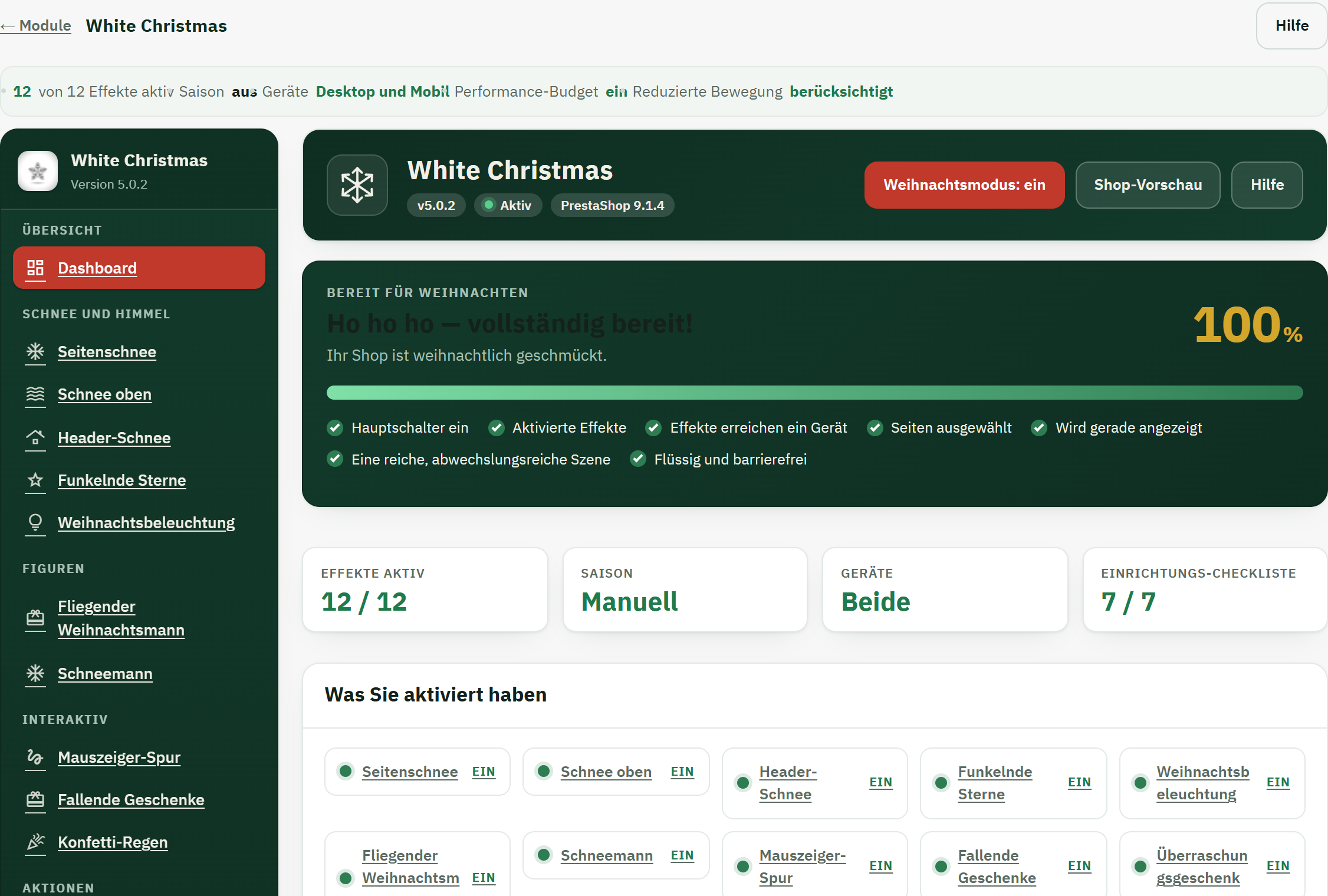
- Das Branding des Moduls — Logo, Name und Versionsnummer — damit Sie immer wissen, in welchem Modul und in welcher Version Sie arbeiten.
- Die Live-Statusleiste: wie viele Effekte aktiv sind, ob der Saison-Plan läuft und mit welchen Daten, welche Geräte die Effekte erreichen, und ob das Performance-Budget und die reduzierte Bewegung berücksichtigt werden.
- Das Bereichsmenü, gruppiert so, wie Sie über Ihren Shop denken — Übersicht, Schnee und Himmel, Figuren, Interaktiv, Aktionen, Einstellungen und Hilfe.
- Die Hauptschaltfläche des Dashboards, Weihnachtsmodus, die direkt zur Einrichtungsseite springt, auf der sich der Hauptschalter befindet.
- Der Bereitschafts-Bereich des Hauptpanels — die Anzeige „Bereit für Weihnachten“ und der Name, den sie dem aktuellen Zustand Ihres Shops gibt.
Auf Ihrem Shop wird nichts angezeigt, solange der Hauptschalter nicht eingeschaltet ist — das ist also immer das Erste, was zu tun ist. Ihn und alles Weitere stellen Sie auf der Einrichtungsseite ein (Einrichtung):
- Klicken Sie im Dashboard auf Weihnachtsmodus — oder öffnen Sie Einstellungen › Einrichtung über das Menü.
- Schalten Sie unter Saison und Hauptschalter den Hauptschalter ein.
- Klicken Sie auf Speichern. Ihr Shop kann nun seine festlichen Effekte zeigen.
Das Übersicht-Dashboard lesen
Das Dashboard ist der Ort, an dem Sie auf einen Blick prüfen, dass alles so eingestellt ist, wie Sie es möchten. Es liest Ihre gespeicherten Einstellungen — es verfolgt nichts — und zeigt Ihnen, was aktiv ist und ob Ihr Shop bereit für die Saison ist.
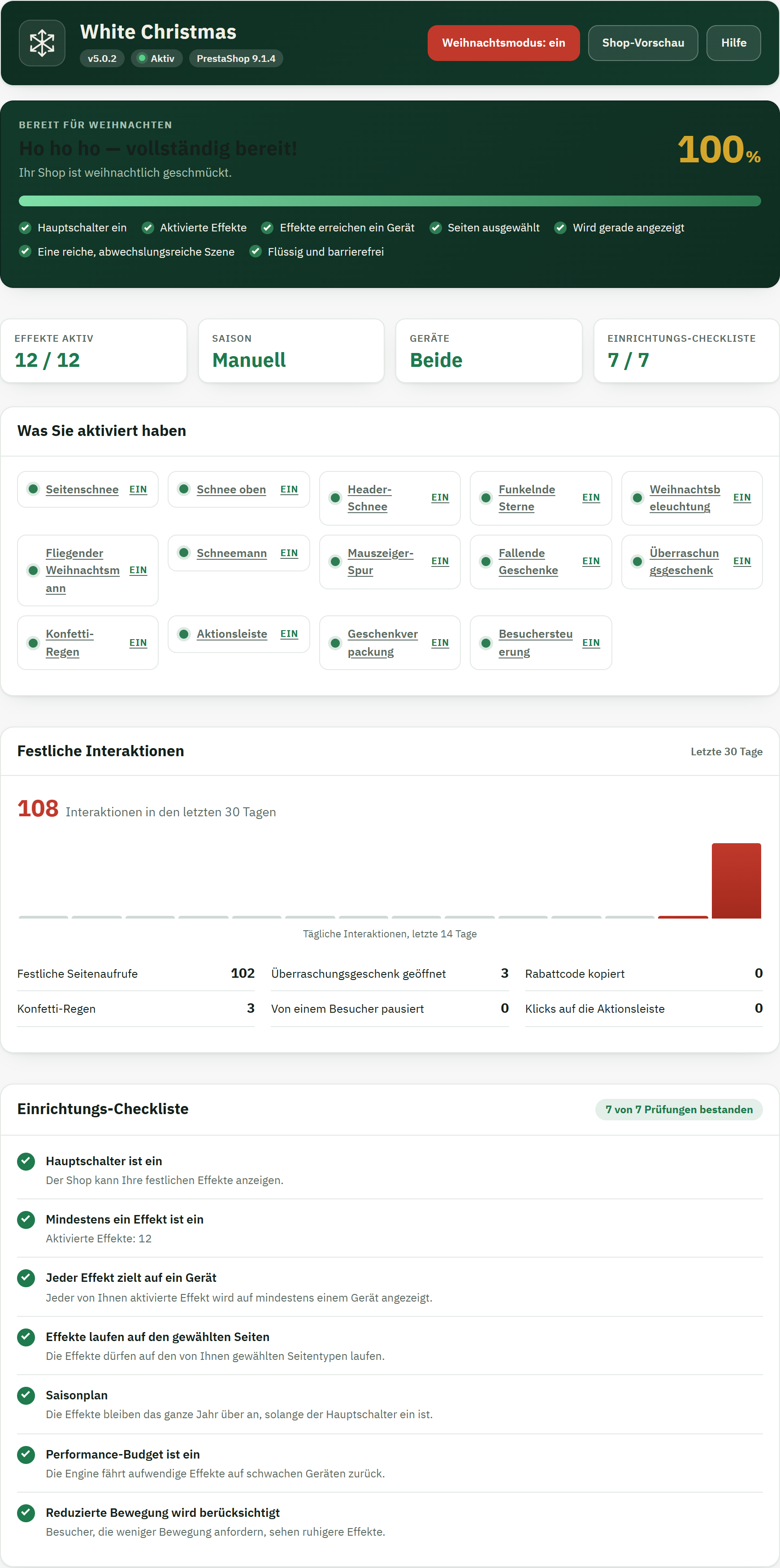
- Die Weihnachts-Bereitschaftsanzeige — eine Punktzahl mit einer freundlichen Beschriftung, gebildet aus den Dingen, die einen Shop festlich machen: der eingeschaltete Hauptschalter, gewählte Effekte, ein Gerät zum Anzeigen und so weiter.
- Die Kennzahlen-Kacheln: aktive Effekte, der Saisonzustand, die Geräte, die die Effekte erreichen, und wie viele Einrichtungsprüfungen bestanden werden.
- Das Raster Was Sie aktiviert haben — jeder Effekt und jede Funktion mit ihrem Zustand Ein oder Aus, jeweils eine Verknüpfung zum eigenen Bereich.
- Das Diagramm Festliche Interaktionen — eine Zählung ohne Cookies und anonym, wie Besucher in den letzten Tagen mit den Effekten interagieren. Es identifiziert niemanden.
- Der Zähler der Einrichtungs-Checkliste — wie viele Prüfungen bestanden werden — mit einem Beheben-Link bei allem, was noch Ihre Aufmerksamkeit braucht.
Die Bereitschaftsanzeige und die Checkliste sollen Sie anleiten, nicht benoten: Eine Warnung bedeutet meist, dass ein Effekt eingeschaltet ist, aber keine Seite oder kein Gerät hat, auf dem er erscheinen kann. Die Statistik bleibt aus, bis Sie sie unter Erlebnis einschalten (Erlebnis), und das gesamte Dashboard — Anzeige, Statistik und die modulinterne Hilfe — wird in Dashboard, Statistik und Hilfe behandelt.