

















Interaktiv
Die Gruppe Interaktiv fügt die verspielten Akzente hinzu, die ein Besucher spürt, während er sich durch Ihren Shop bewegt: ein Funkeln, das dem Zeiger folgt, Geschenkboxen, die über die Seite schweben, und ein Konfetti-Regen in dem Moment, in dem jemand ein Produkt in den Warenkorb legt. Jeder Effekt hat seinen eigenen Ein/Aus-Schalter und eine Live-Vorschau, sodass Sie ihn abstimmen können, bevor Ihre Besucher ihn sehen.
Diese drei Effekte sind rein dekorativ — sie liegen über Ihrem Theme und berühren niemals Ihren Katalog, Ihre Preise oder den Warenkorb. Sie teilen sich dieselbe Zeichen-Engine wie der Rest des Moduls, sodass das Einschalten eines Effekts kaum Gewicht hinzufügt, und sie befolgen dieselben Regeln für Seiten, Geräte und reduzierte Bewegung, die Sie andernorts festlegen (Einrichtung und Erlebnis). Wie immer muss der Hauptschalter ein sein, damit einer von ihnen erscheint.
Mauszeiger-Spur
Die Mauszeiger-Spur hinterlässt eine Spur aus festlichen Formen, die dem Mauszeiger folgt — ein kleiner, geschmackvoller Schnörkel auf dem Desktop, während ein Besucher stöbert. Sie hat in diesem Handbuch keinen eigenen Screenshot; am einfachsten sehen Sie sie in der Live-Vorschau auf ihrer Seite, die Sie mit Bewegen Sie hier die Maus dazu einlädt.
Öffnen Sie den Bereich Mauszeiger-Spur und schalten Sie Mauszeiger-Spur aktivieren ein. Vier Steuerungen bestimmen ihr Aussehen:
- Form — die Form, die zurückbleibt: Funkeln, Sterne, Schneeflocken oder Herzen.
- Farbe — eine CSS-Farbe für die Spur, zum Beispiel
#FFD700. - Länge — wie viele Formen dem Zeiger folgen, von 1 bis 50.
- Formgröße — die Größe jeder Form in Pixeln, von 1 bis 30.
Eine kürzere Spur mit einer sanften Farbe wirkt elegant; eine längere, hellere wirkt verspielter. Wenn die Seite richtig aussieht, klicken Sie auf Änderungen speichern.
Fallende Geschenke
Fallende Geschenke sind Geschenkboxen, die über die Seite herabschweben, wie der Schnee, aber verpackt und mit Schleife. Wenn Sie es zulassen, können Käufer sie öffnen, für einen Moment Spaß. Die Einstellungen sind in zwei Karten aufgeteilt — Fallende Geschenke für ihr Verhalten und Darstellung für ihr Aussehen.
Schalten Sie in der ersten Karte Fallende Geschenke aktivieren ein und legen Sie dann das Verhalten fest:
- Wie viele — die Anzahl der Geschenke gleichzeitig auf dem Bildschirm, von 1 bis 100.
- Fallgeschwindigkeit — wie schnell die Geschenke fallen.
- Bewegung — der Weg, den die Geschenke im Fallen nehmen.
- Zum Öffnen anklicken — lässt Käufer ein Geschenk anklicken, damit es aufplatzt.
- Drehen — lässt die Geschenke sich im Fallen drehen.
Die Karte Darstellung legt ihre Größe, ihren Stil und ihre Farben fest: eine Größe (klein, mittel, groß oder gemischt), einen Stil (verpackt, Schleifen, 3D oder gemischt) und ein Farbset — eine fertige Palette oder Marke, um Markenfarbe 1 und Markenfarbe 2 zu verwenden, mit denen Sie die Geschenke an Ihre eigenen zwei Shop-Farben anpassen. Klicken Sie auf Änderungen speichern, um sie anzuwenden.
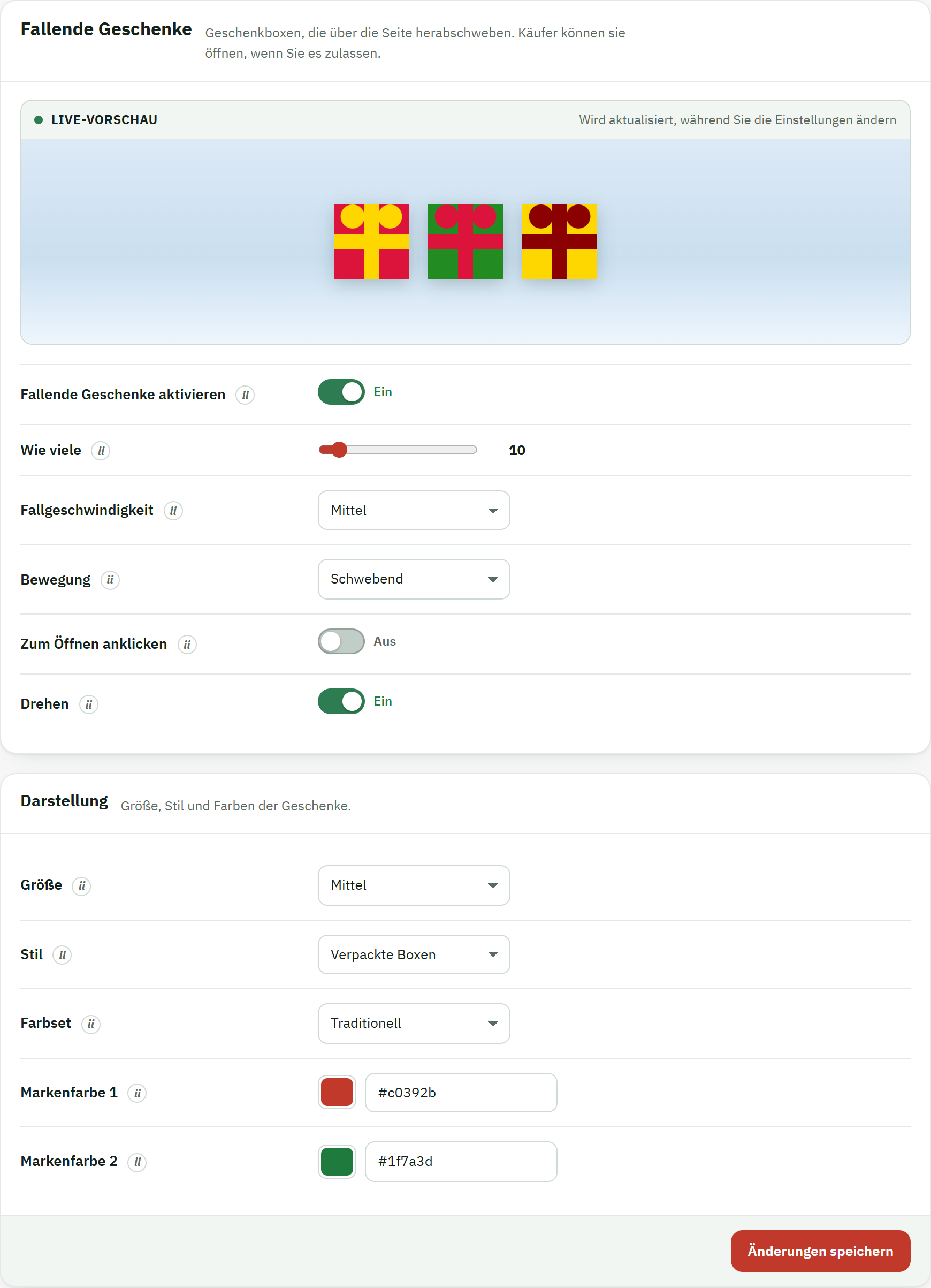
- Der Schalter Fallende Geschenke aktivieren — die Ein/Aus-Steuerung für den gesamten Effekt.
- Die Schaltfläche Änderungen speichern, die die Einstellungen für Verhalten und Darstellung zusammen sichert.
Konfetti-Regen
Der Konfetti-Regen ist der eine interaktive Effekt, der an eine Kaufhandlung geknüpft ist statt ans Stöbern: Es ist ein kurzer Konfetti-Regen, der das Hinzufügen zum Warenkorb und das Aufgeben einer Bestellung feiert. Das ist Freude genau dort, wo es zählt — ein kleiner Jubel in dem Augenblick, in dem ein Besucher sich zum Kauf entscheidet.
Öffnen Sie den Bereich Konfetti-Regen und schalten Sie Konfetti-Regen aktivieren ein, und wählen Sie dann, wann er ausgelöst wird und wie er aussieht:
- Schalten Sie Beim Hinzufügen zum Warenkorb ein, um Konfetti auszulösen, wenn ein Produkt in den Warenkorb gelegt wird.
- Schalten Sie Bei Bestellbestätigung ein, um erneut Konfetti auf der Bestellbestätigungsseite auszulösen, am Ende eines erfolgreichen Kaufs.
- Legen Sie die Intensität fest — wie viel Konfetti jeder Regen wirft: niedrig, mittel oder hoch.
- Wählen Sie die Farben des Konfettis und klicken Sie dann auf Änderungen speichern.
Die Vorschau lädt mit Klicken Sie, um die Vorschau zu sehen dazu ein, sodass Sie Intensität und Farben beurteilen können, ohne das Back-Office zu verlassen.
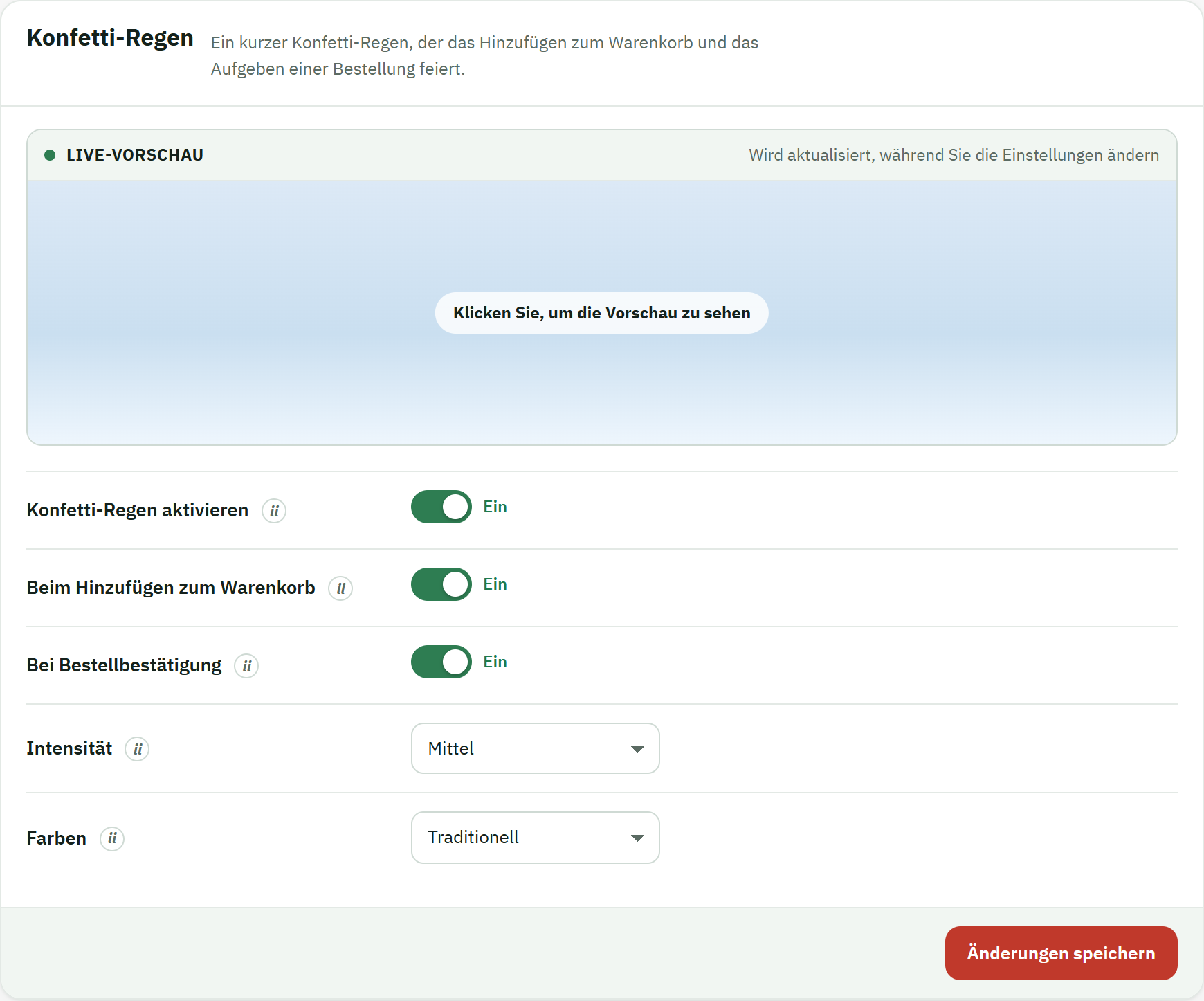
- Der Bereichstitel Konfetti-Regen mit einer einzeiligen Beschreibung, was er tut.
- Der Schalter Konfetti-Regen aktivieren.
- Die Schaltfläche Änderungen speichern.
Im Shop löst der Regen über der Seite aus, ohne etwas zu unterbrechen: Das Produkt landet genau wie sonst im Warenkorb, und das Konfetti verschwindet von selbst.
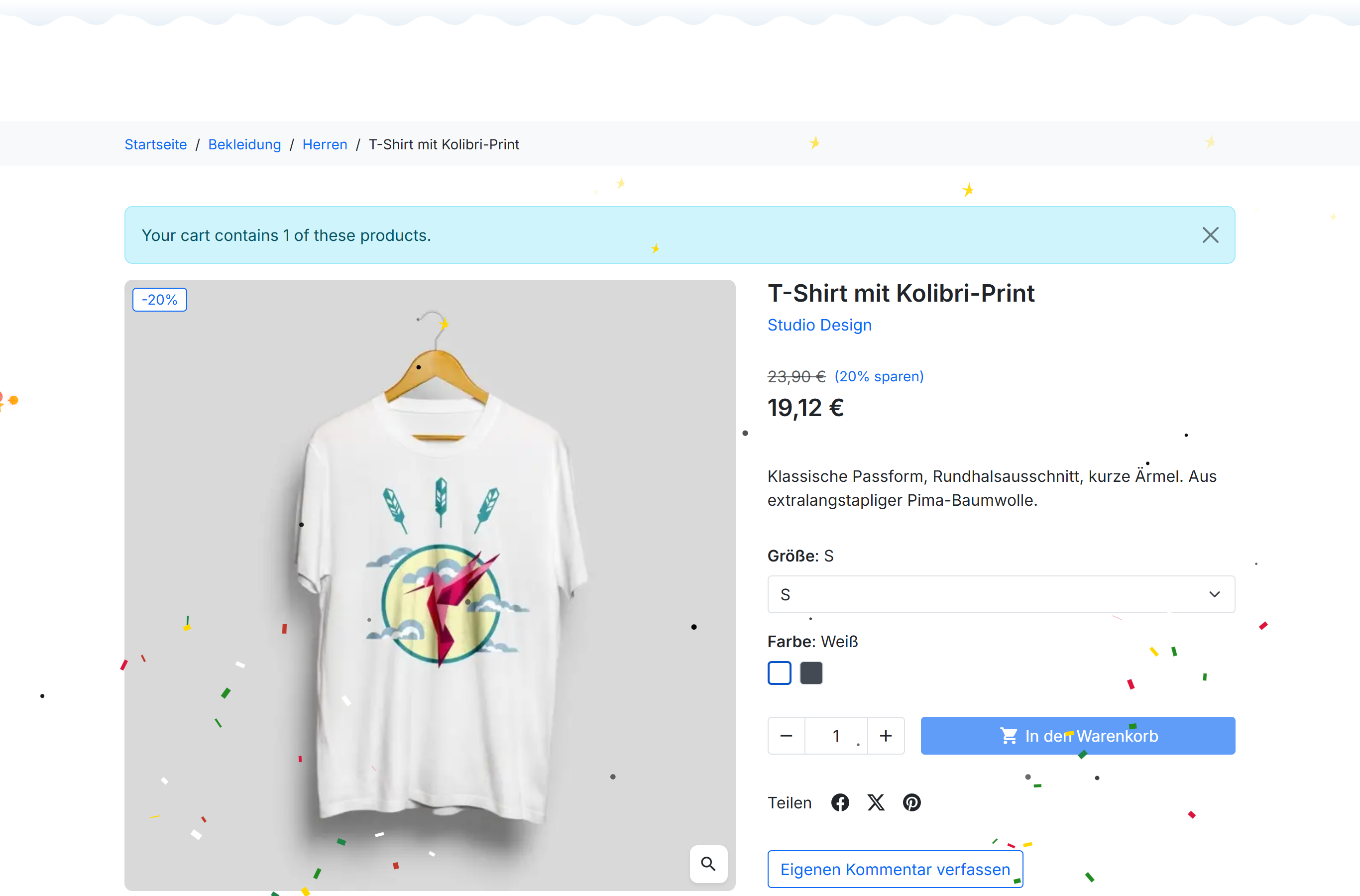
- Der Konfetti-Regen, ausgelöst in dem Augenblick, in dem das Produkt in den Warenkorb gelegt wird.