

















Aktionen: die Verkaufsfunktionen
Hier wird aus der festlichen Stimmung eine Bestellung. Die Gruppe Aktionen gibt Ihnen drei Funktionen, die den Warenkorb anstoßen, nicht nur die Dekoration: eine Aktionsleiste, die bis zu Ihrer Lieferfrist herunterzählt, Geschenkverpackung, die an der Kasse angeboten wird, und ein schwebendes Überraschungsgeschenk, das einen Rabattcode zeigt. Jede arbeitet mit Werkzeugen, die Ihr Shop bereits hat — eine Frist, die Sie festlegen, die eigene Geschenkverpackung von PrestaShop und ein Gutschein, den Sie erstellen — sodass Ihre Preise und Ihre Kasse ganz in Ihrer Hand bleiben.
Öffnen Sie das Modul und wählen Sie einen Bereich im linken Menü, genauso wie bei jeder anderen Gruppe. Die drei Bereiche unten haben jeweils eine Live-Vorschau und einen ⓘ-Hilfehinweis an jedem Feld, sodass Sie sehen, was eine Einstellung bewirkt, bevor Ihre Besucher es tun. Wie alle Effekte erscheinen sie nur, solange der Hauptschalter ein ist und die Saison läuft — siehe Einrichtung.
Die Aktionsleiste
Die Aktionsleiste ist eine kleine festliche Leiste in einer Ecke Ihres Shops mit einem Live-Countdown, die ein wenig Dringlichkeit vor einer Frist erzeugen soll. Öffnen Sie Aktionen › Aktionsleiste, schalten Sie Aktionsleiste anzeigen ein und wählen Sie dann einen Leisten-Modus:
- Countdown bis Weihnachten — ein Live-Countdown bis zum 25. Dezember.
- Bestellschluss-Datum (Versand-Stichtag) — eine Nachricht „Bestellen bis … für Lieferung vor Weihnachten“, die bis zu einer von Ihnen gesetzten Frist herunterzählt. Das ist die, die verkauft.
Wählen Sie den Versand-Stichtag-Modus, und eine Karte Versand-Stichtag erscheint. Die Frist legen Sie fest: White Christmas kennt den Zeitplan Ihres Transportunternehmens nicht, geben Sie also den letzten Moment ein, zu dem Sie rechtzeitig versenden können.
- Schalten Sie unter Aktionen › Aktionsleiste die Option Aktionsleiste anzeigen ein.
- Stellen Sie Leisten-Modus auf Bestellschluss-Datum (Versand-Stichtag).
- Geben Sie unter Versand-Stichtag Ihr Bestellschluss-Datum (MM-TT) (zum Beispiel
12-20) und die Stichtag-Uhrzeit (HH:MM) (zum Beispiel12:00) ein — den letzten Moment, zu dem ein Kunde für eine Lieferung vor Weihnachten bestellen kann. - Fügen Sie optional einen Link (optional) hinzu, damit ein Klick Käufer zu einer Landingpage oder Kategorie führt, und eine Eigene Nachricht (optional), um den integrierten Wortlaut zu ersetzen.
- Stimmen Sie die Darstellung ab — Position, Farben, Rahmen, Schrift und Schlagschatten, die beide Modi teilen — und Speichern Sie dann.
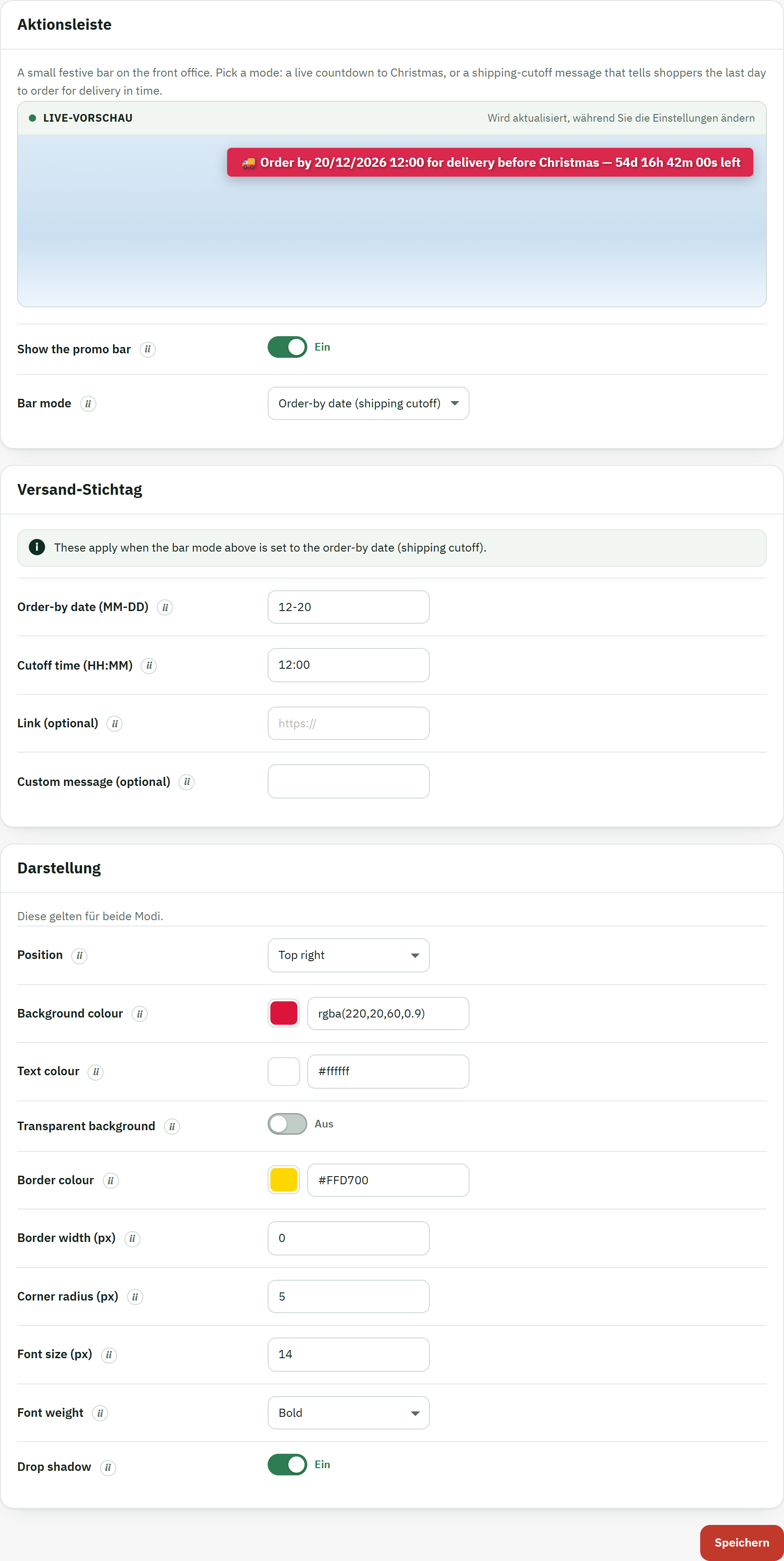
- Der Bereichstitel Aktionsleiste, mit dem Modus-Umschalter und den Versand-Stichtag-Feldern darunter.
- Die Schaltfläche Speichern, die die Leisteneinstellungen sichert und die Live-Vorschau aktualisiert.
Im Shop sitzt die Leiste ruhig in der von Ihnen gewählten Ecke und zählt von selbst herunter, sodass sich die Frist für den Käufer echt anfühlt.

- Die Aktionsleiste mit ihrem Live-Countdown bis zu der von Ihnen gesetzten Bestellschluss-Frist.
Geschenkverpackung an der Kasse
Die Geschenkverpackung lässt Käufer ihrer Bestellung eine festliche Verpackung hinzufügen, und sie baut auf der eigenen Geschenkverpackungs-Option von PrestaShop auf — das ist eine Funktion, kein Umweg. Wenn Sie sie einschalten und speichern, aktiviert White Christmas die integrierte Geschenkverpackung des Shops und hält Preis und Steuer mit den Feldern hier im Einklang, sodass Warenkorb und Bestellsummen von PrestaShop selbst berechnet werden, genau so, als hätten Sie die Geschenkverpackung unter Shop-Parameter › Bestelleinstellungen eingestellt.
Öffnen Sie Aktionen › Geschenkverpackung und stellen Sie ein:
- Geschenkverpackung an der Kasse anbieten — der Hauptschalter für die Funktion. Er zeigt im Warenkorb und an der Kasse einen festlichen Hinweis und schaltet die PrestaShop-Geschenkverpackung ein.
- Integrierte Geschenkverpackung von PrestaShop verwenden — empfohlen; lassen Sie sie ein, damit PrestaShop den Verpackungspreis und die Steuer übernimmt und Ihre Summen und Rechnungen korrekt bleiben.
- Preis der Geschenkverpackung (ohne Steuer) — was PrestaShop für die Verpackung vor
Steuer berechnet; geben Sie
0ein, um sie kostenlos anzubieten. - Steuerregel für die Geschenkverpackung — die Steuerregelgruppe, die PrestaShop auf diesen Preis anwendet (dieselben Gruppen wie unter Lokalisierung › Steuerregeln).
- Zu einer Geschenknachricht einladen — erwähnt im Hinweis, dass der Käufer eine persönliche Geschenknachricht hinzufügen kann; PrestaShop zeigt das Nachrichtenfeld mit seinen Geschenkoptionen an der Kasse an.
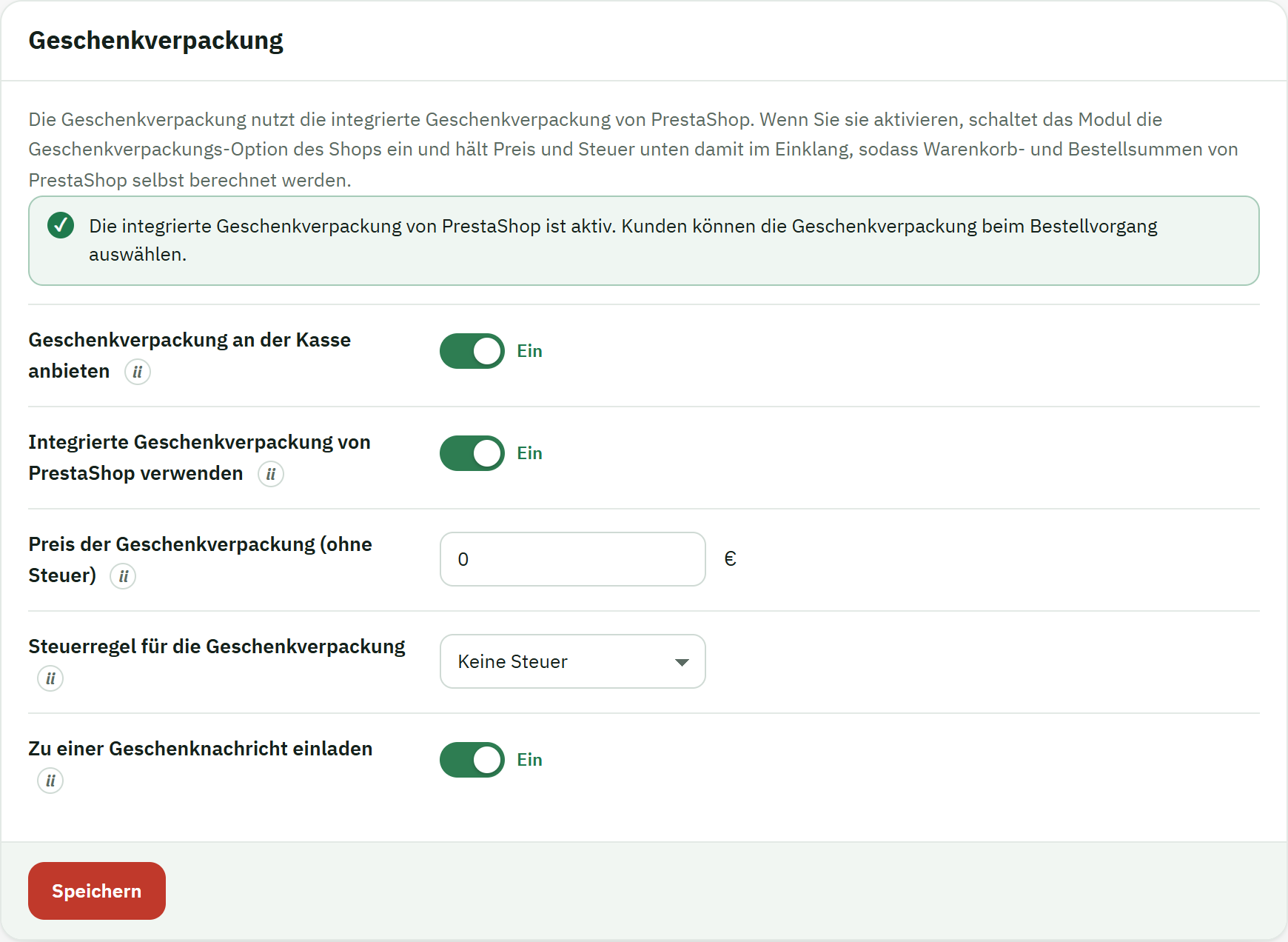
- Der Schalter Geschenkverpackung an der Kasse anbieten, der die Funktion — und die Geschenkverpackung von PrestaShop — einschaltet.
- Die Bestätigungszeile, die Ihnen mitteilt, dass die integrierte Geschenkverpackung von PrestaShop aktiv ist, sodass Käufer die Geschenkverpackung an der Kasse wählen können.
- Die Schaltfläche Speichern, die diese Einstellungen in die eigene Geschenkverpackungs-Konfiguration von PrestaShop überträgt.
Weil die Verpackung nativ ist, erscheinen die eigentliche Verpackungszeile, ihr Preis und ihre Steuer im eigenen Geschenkblock von PrestaShop an der Kasse. White Christmas fügt im Warenkorb und an der Kasse den festlichen Hinweis Als Geschenk verpacken hinzu, damit die Option nicht unbemerkt bleibt.
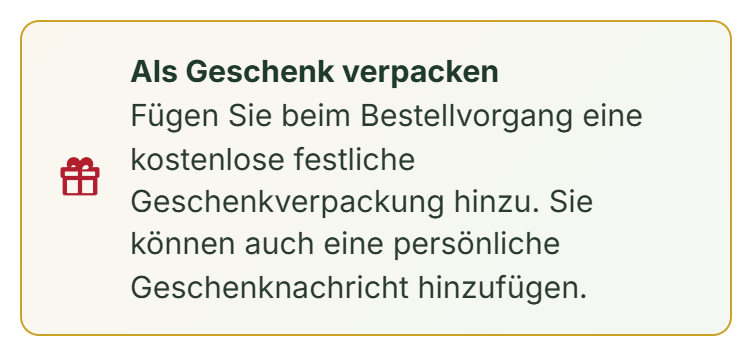
- Der Hinweis Als Geschenk verpacken, der den Käufer einlädt, an der Kasse eine Geschenkverpackung (und, wenn Sie es erlauben, eine Geschenknachricht) hinzuzufügen.
Das Überraschungsgeschenk
Das Überraschungsgeschenk ist ein kleines verpacktes Geschenk, das in einer Ecke Ihres Shops schwebt. Ein Besucher klickt darauf, um eine festliche Karte auszupacken, die einen Rabattcode zeigt, mit einer Kopieren-Schaltfläche für einen Fingertipp.
Ein Punkt ist wichtiger als alle anderen: White Christmas zeigt nur einen Code an, den Sie bereits erstellt haben. Es erstellt den Gutschein nicht und wendet keinen Rabatt an — der Rabatt wird von PrestaShop angewendet, wenn der Käufer den Code an der Kasse eingibt, genau wie bei jedem anderen Gutschein. Die Reihenfolge ist also immer: zuerst die Warenkorbregel erstellen, dann ihren Code hier eingeben.
- Erstellen Sie unter Katalog › Rabatte Ihren Gutschein als
Warenkorbregel: Geben Sie ihm einen Code (zum Beispiel
XMAS15), legen Sie den Rabatt fest, den er gewährt, und beliebige Bedingungen. - Schalten Sie unter Aktionen › Überraschungsgeschenk das Überraschungsgeschenk ein und geben Sie genau diesen Code in Rabattcode ein. Das Geschenk bleibt verborgen, bis ein Code eingegeben ist.
- Legen Sie optional Kartenüberschrift und Kartentext fest, wählen Sie eine Position (in welcher unteren Ecke das Geschenk sitzt) und entscheiden Sie, ob Sie Nur bis zum ersten Öffnen einladen möchten; dann Änderungen speichern.
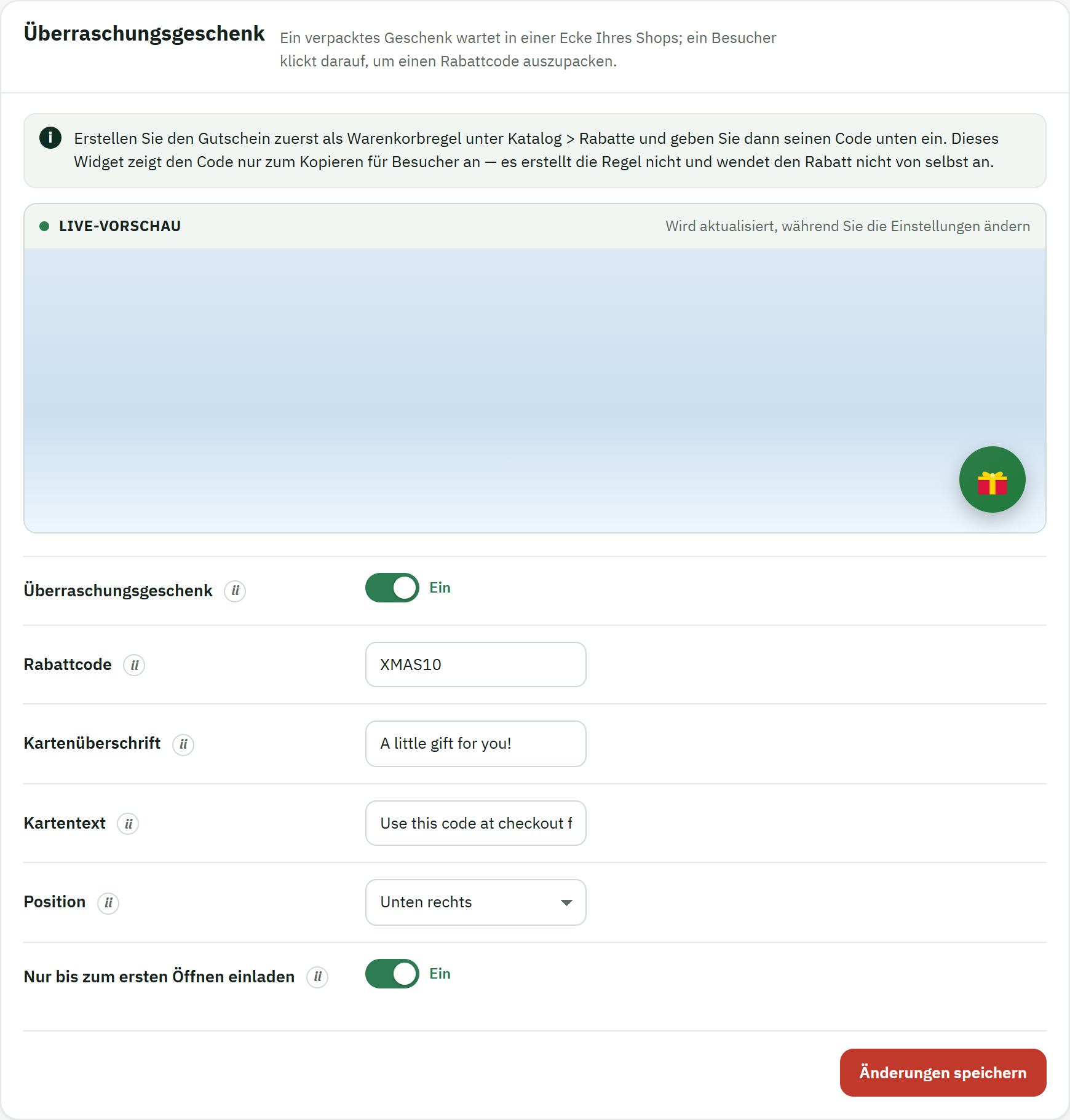
- Der Schalter Überraschungsgeschenk; mit ihm ein und einem eingegebenen Rabattcode erscheint das Geschenk im Shop.
- Die Schaltfläche Änderungen speichern, die Ihren Code, Ihre Überschrift und Ihren Text sichert.
Im Shop zieht das Geschenk ein wenig Aufmerksamkeit auf sich und ruht dann in seiner Ecke. Wenn ein Besucher es öffnet, zeigt die Karte Ihre Überschrift und Ihren Text, den Code in einem auswählbaren Feld und die Kopieren-Schaltfläche, die den Code in die Zwischenablage legt, bereit zum Einfügen an der Kasse.
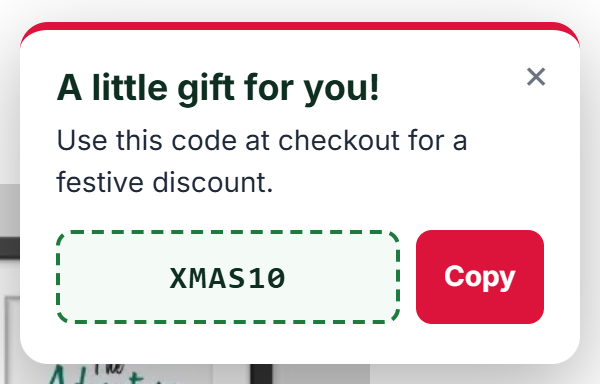
- Die Kartenüberschrift, die Sie geschrieben haben, zum Beispiel „Ein kleines Geschenk für Sie!“.
- Das Rabattcode-Feld, das den Code zeigt, den Sie unter Katalog › Rabatte erstellt haben, bereit zur Auswahl.
- Die Kopieren-Schaltfläche, die den Code mit einem Fingertipp in die Zwischenablage des Käufers kopiert.