

















Einrichtung
Die Einrichtung ist die eine Seite, die entscheidet, wie White Christmas aussieht und wann und wo es läuft: der Hauptschalter, der alles einschaltet, ein Saisonplan, der den Shop zwischen zwei Daten festlich macht und sich danach von selbst wieder abschaltet, eine Palette, die jeden Effekt auf einmal umfärbt, die Seiten, auf denen die Effekte erscheinen dürfen, und eine Matrix Gerät für Gerät. Öffnen Sie sie unter Einstellungen › Einrichtung.
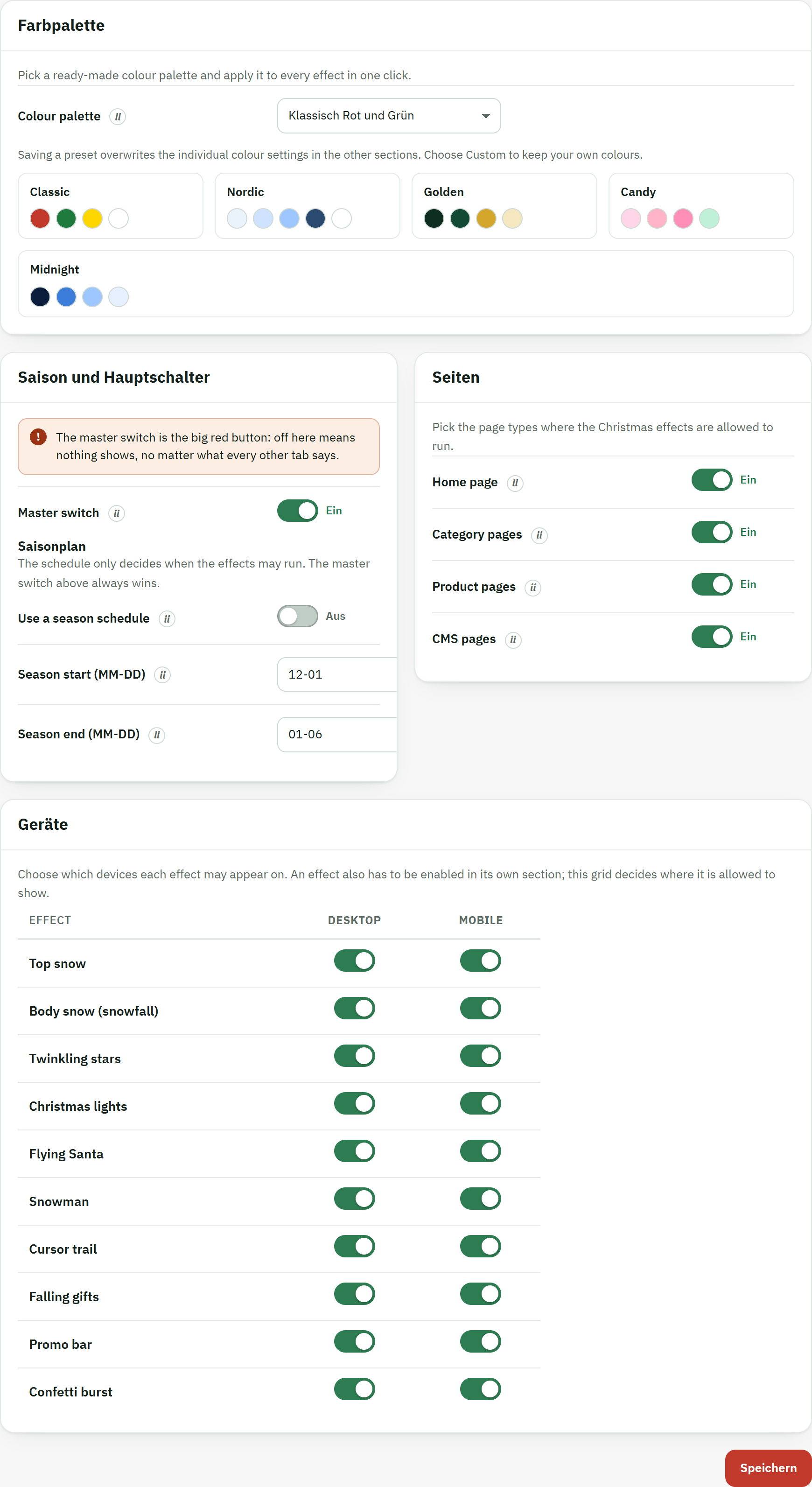
- Die Palettenvorschauen — eine Reihe von Farbfeldern für jede Vorlage, sodass Sie ein Schema sehen können, bevor Sie es wählen.
- Der Hauptschalter, das einzelne Ein/Aus für das gesamte Modul.
- Die Unterüberschrift Saisonplan, unter der Sie das Start- und das Enddatum festlegen.
- Die Geräte-Matrix — ein Umschalter für Desktop und einer für Mobil bei jedem Effekt.
- Die Schaltfläche Speichern, die die gesamte Seite auf einmal sichert.
Der Hauptschalter
Der Hauptschalter, unter Saison und Hauptschalter, ist das einzelne Ein/Aus für das gesamte Modul. Wenn er aus ist, läuft in Ihrem Shop nichts, ganz gleich, was jeder andere Bereich sagt. Wenn er ein ist, folgt jeder Effekt weiterhin seinen eigenen Einstellungen, den gewählten Seiten und Geräten und dem Saisonplan darunter. Betrachten Sie ihn als den großen roten Knopf: Lassen Sie ihn durch die Saison hindurch eingeschaltet und überlassen Sie den Rest dem Zeitplan.
Der Saisonplan
Der Saisonplan macht Ihren Shop zwischen zwei Daten festlich und schaltet ihn danach von selbst wieder aus. Er ist rein datumsbasiert, sodass Sie ihn einmal einstellen und vergessen können. Schalten Sie Saisonplan verwenden ein und geben Sie ihm einen Start- und einen Endtag; außerhalb dieses Fensters bleiben die Effekte aus, selbst bei eingeschaltetem Hauptschalter. Lassen Sie die Daten leer, damit es das ganze Jahr über läuft.
- Schalten Sie unter Saison und Hauptschalter die Option Saisonplan verwenden ein.
- Geben Sie unter Saisonbeginn (MM-TT) den ersten Tag als Monat-Tag ein, zum Beispiel
12-01. - Geben Sie unter Saisonende (MM-TT) den letzten Tag ein, zum Beispiel
01-06. Ein Ende, das vor dem Beginn liegt, reicht einfach über den Jahreswechsel hinaus. - Klicken Sie auf Speichern. Die Effekte erscheinen und verschwinden nun von selbst, Jahr für Jahr.
Farbpaletten-Vorlagen
Eine Farbpalette färbt jeden Effekt in einem Zug um — Schnee, Sterne, Lichter, die Spur des Weihnachtsmanns, Geschenke, Konfetti und die Aktionsleiste übernehmen das neue Schema gemeinsam, sodass der ganze Shop stimmig bleibt. Wählen Sie eine der fertigen Vorlagen — Klassisch, Nordisch, Golden, Bonbon oder Mitternacht — oder bleiben Sie bei Benutzerdefiniert, um die von Hand gesetzten Farben zu behalten.
- Öffnen Sie oben in der Einrichtung die Liste Farbpalette und wählen Sie eine Vorlage. Die Farbfelder darunter zeigen, wie jede aussieht.
- Klicken Sie auf Speichern. Jeder Effekt wird passend umgefärbt.
Seiten und Geräte
Zwei weitere Steuerungen entscheiden, wo die Effekte laufen. Haken Sie unter Seiten die Seitentypen an, auf denen sie erscheinen dürfen — Startseite, Kategorieseiten, Produktseiten und CMS-Seiten wie Über uns oder Versand. Ist keine Seite angehakt, haben die Effekte nirgends Platz zum Erscheinen.
Unter Geräte gibt die Matrix jedem Effekt einen Umschalter für Desktop und einen für Mobil. Ein Effekt erscheint auf einem Gerät nur, wenn er in seinem eigenen Bereich eingeschaltet und hier angehakt ist, sodass Sie einen aufwendigeren Effekt auf dem Desktop behalten und auf Smartphones weglassen können. Ein Effekt, der ein ist, aber bei dem kein Gerät angehakt ist, erscheint nirgends — das Dashboard warnt Sie davor (Installation und erster Start).