

















Schnee und Himmel
Die Gruppe Schnee und Himmel gestaltet die Winterszene über Ihrem Shop: Schnee, der über die Seite fällt, Schnee, der sich entlang der oberen Kante und auf Ihrem Header sammelt, ein Nachthimmel aus funkelnden Sternen und eine Kette festlicher Lichter. Schalten Sie die ein, die Ihnen gefallen, stimmen Sie jeden mit seiner Live-Vorschau ab und lassen Sie eine Palette sie alle im Gleichklang halten.
Öffnen Sie die Gruppe über das linke Menü des Moduls und wählen Sie einen Bereich. Jeder Bereich funktioniert gleich: ein Ein/Aus-Schalter oben, seine Optionen darunter und eine Live-Vorschau, die Ihre Änderungen zeigt, bevor Sie speichern. An jedem Feld sitzt ein ⓘ-Hilfehinweis, und jeder Effekt ist zunächst aus, bis Sie ihn einschalten — so fügen Sie genau die Akzente hinzu, die Sie möchten, und nichts, was Sie nicht möchten. Diese Effekte sind rein visuell: Sie liegen über Ihrem Theme und ändern nichts an Ihren Produkten, Preisen oder am Layout.
Fallender Schnee
Seitenschnee ist der Effekt, den die meisten vor Augen haben: sanfte Flocken, die über die ganze Seite herabrieseln. Schalten Sie Seitenschnee ein, und die Vorschau füllt sich mit Schnee, den Sie formen können. Schneeflocken-Stil wählt, welche Flockengrafik fällt (die standardmäßigen weißen Flocken mit dunkler Kontur passen zu den meisten Themes; eine schlichte Variante liest sich auf dunklen Hintergründen besser), Fallgeschwindigkeit bietet langsam, normal oder schnell, und Deckkraft des Schnees regelt die Flocken von voll sichtbar bis kaum sichtbar. Größe der Schneeflocken (%) skaliert sie zwischen 10 und 300 Prozent, und Schneedichte legt fest, wie viele gleichzeitig fallen, von 1 bis 100.
Zwei weitere Felder platzieren den Schnee auf der Seite: Starthöhe (px) ist, wie weit unten die Schicht beginnt, und Höhe des Schneebereichs (px) ist, wie hoch das Band ist, das sie bedeckt — erhöhen Sie das zweite, um einen hohen Hero- oder Header-Bereich einzudecken. Wenn Sie eine tiefere Winterkulisse möchten, malt Seiten-Hintergrundfarbe eine Farbe hinter die Seite (etwa ein tiefes Blau), und Hintergrundbild setzt stattdessen ein Winterfoto dorthin; beide sind optional und standardmäßig aus.
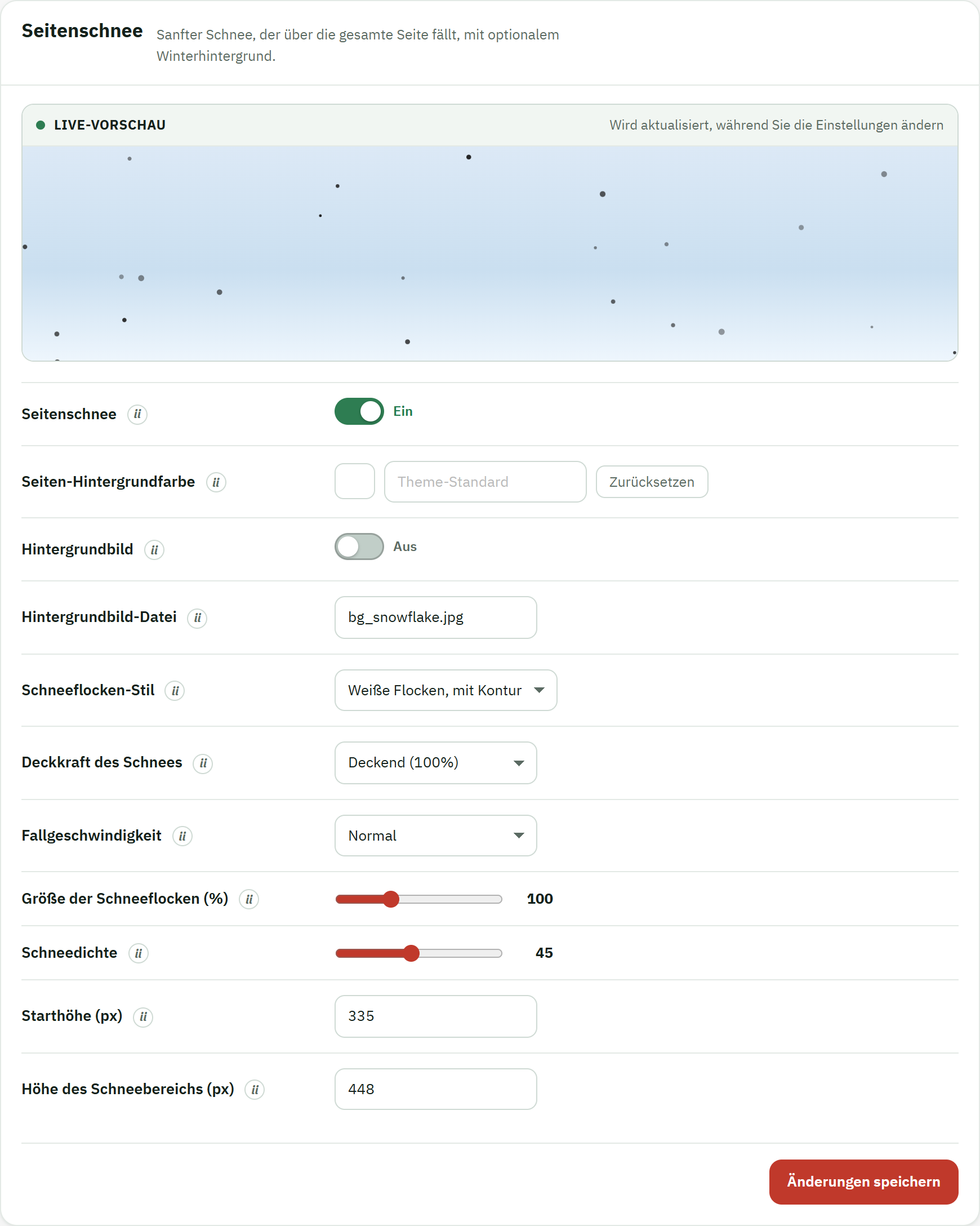
- Der Ein/Aus-Schalter für Seitenschnee. Alles darunter wirkt erst, wenn dieser ein ist.
- Die einleitende Zeile unter dem Titel, die den Effekt erklärt — derselbe Hinweis in einfacher Sprache, den Sie hinter dem ⓘ an jedem Feld finden.
- Die Schaltfläche Änderungen speichern. Die Vorschau aktualisiert sich live, während Sie abstimmen, aber Ihre Besucher sehen die neuen Einstellungen erst, nachdem Sie gespeichert haben.
Im Shop ist das Ergebnis ruhig und durchgehend — Flocken rieseln über Ihre Seiten, ohne den Inhalt darunter zu berühren:
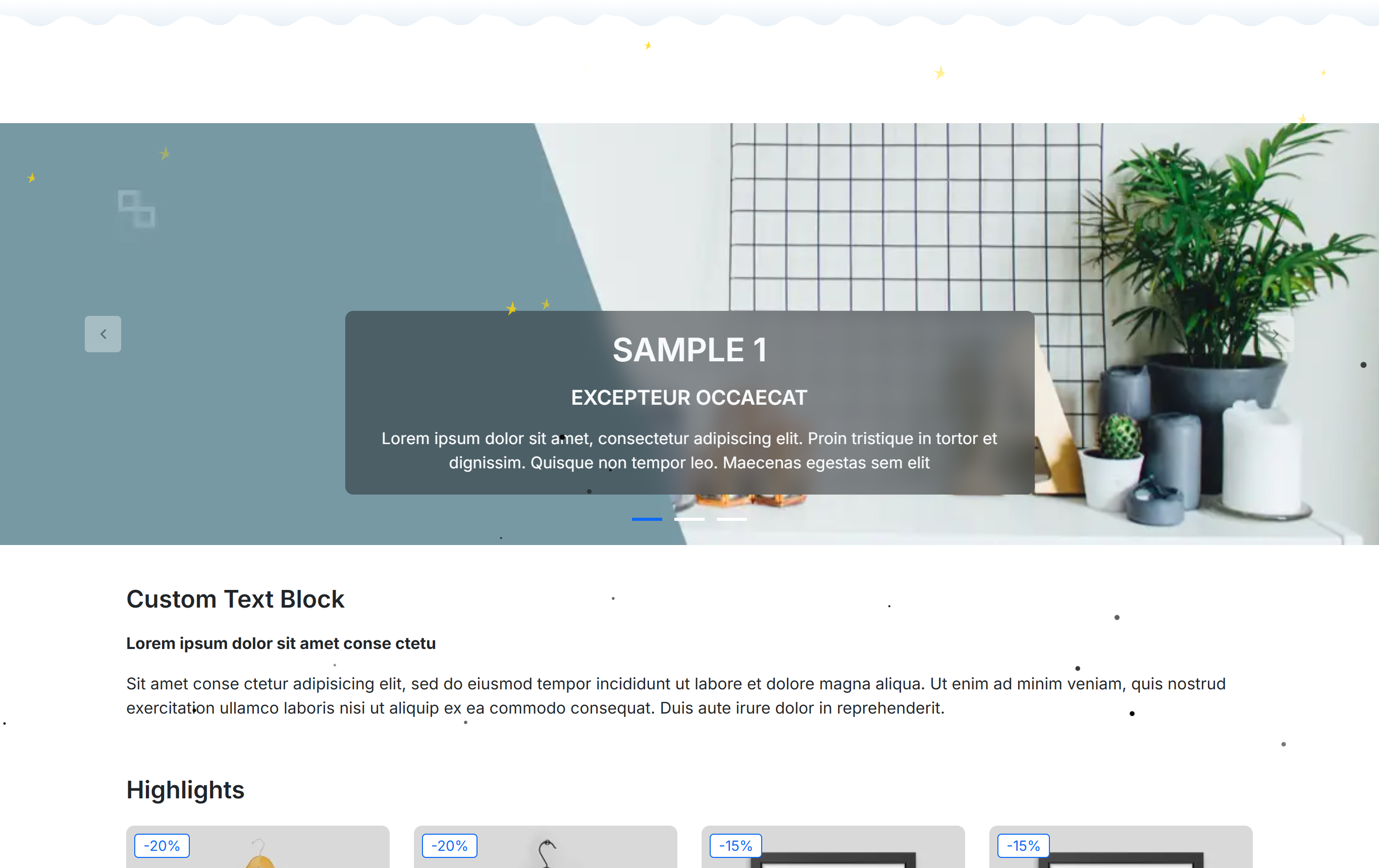
- Die Schicht des fallenden Schnees, über die ganze Seite gezeichnet.
Schnee oben
Schnee oben fügt einen Streifen liegen gebliebenen Schnees entlang der obersten Kante der Seite hinzu, wie Schnee, der sich auf einem Fensterrahmen gesammelt hat. Er hat eine Option über seinen Schalter hinaus: Beim Scrollen oben fixieren hält den Streifen am oberen Bildschirmrand fixiert, während Besucher scrollen, anstatt ihn mit der Seite wegscrollen zu lassen. Die Vorschau vermerkt, welches Verhalten Sie gewählt haben.
Header-Schnee
Header-Schnee legt einen Grat aus Schnee entlang der oberen Kante eines gewählten Elements
ab, als hätte er sich dort über Nacht angesammelt. Zielelement (CSS-Selektor) gibt an, worauf
er liegt — der Standard #header ist Ihr Shop-Header, und Sie können ihn auf einen anderen
Selektor richten, um den Grat zu verschieben; wird das Element nicht gefunden, liegt der Schnee ganz
oben auf der Seite. Schneetiefe (px) legt fest, wie dick der Haufen wirkt (2 bis 40), und
Schneefarbe legt seinen Ton fest — standardmäßig Weiß, obwohl ein sanftes Cremeweiß oder ein
helles Blau zu einem dunkleren Header passen kann.
Funkelnde Sterne
Funkelnde Sterne hängt einen klaren Winternachthimmel hinter Ihren Shop. Anzahl der Sterne reicht von 1 bis 200, Sternfarbe ist standardmäßig Gold (ein helles Blau oder Weiß ergibt einen frostigeren Look), und Kleinster Stern (px) mit Größter Stern (px) legen den Größenbereich fest, in dem die Sterne gezeichnet werden. Funkelgeschwindigkeit geht von ruhig bis lebhaft, Wo die Sterne erscheinen verteilt sie über den ganzen Bildschirm, im oberen Drittel (dem Himmel), in den Ecken oder in einigen Gruppen, und Sternform zeichnet jeden als Stern, Kreis, Schneeflocke, Funkeln oder Diamant.
Die Lichterkette
Weihnachtsbeleuchtung spannt eine Kette festlicher Glühbirnen über den oberen Rand der Seite. Schalten Sie sie ein, und die Vorschau leuchtet auf. Lichtstil wählt die Form der Glühbirnen — klassische Kette, oval, länglich, Eiszapfen, LED oder Vintage — und Farbschema legt die Mischung fest: traditionell, warm, kühl, Regenbogen, Rot und Grün, Blau oder Gold. Funkelgeschwindigkeit steuert, wie schnell die Glühbirnen blinken oder laufen (1 sanft bis 10 schnell), Größe der Glühbirnen (px) macht jede Glühbirne größer oder kleiner (1 bis 30), und Abstand der Glühbirnen ordnet sie locker oder dicht entlang der Kette an (1 bis 100).
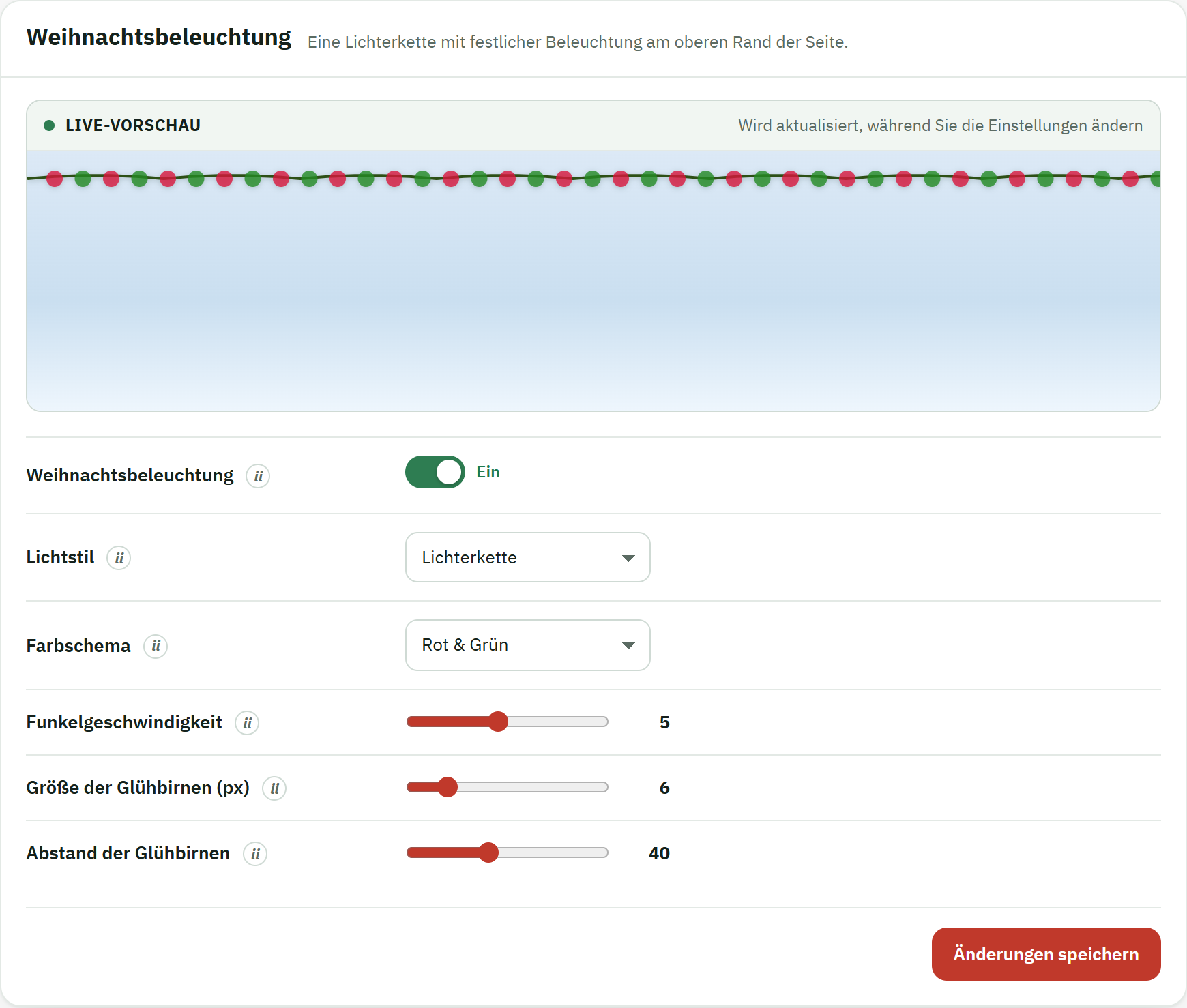
- Der Ein/Aus-Schalter für Weihnachtsbeleuchtung.
- Der Bereichstitel, der den Effekt benennt, den Sie bearbeiten.
- Die Schaltfläche Änderungen speichern, die die Lichterkette auf Ihren Shop anwendet.
Die Lichter nehmen die Farben Ihrer Paletten-Vorlage auf, sofern Sie hier kein festes Schema wählen, sodass in den meisten Shops die eine Lichterkette im Einklang mit dem Schnee, den Sternen und dem Rest der Saison bleibt. Zwischen dem Seitenschnee, den beiden Effekten für liegen gebliebenen Schnee, den Sternen und dieser Lichterkette gelangen Sie mit einer Handvoll Schalter von einem schlichten Dezember-Shop zu einem vollen Winterhimmel — und schalten jeden davon ebenso schnell wieder aus.
Figuren
Die Gruppe Figuren fügt der Saison zwei freundliche Gesichter hinzu: einen Schlitten, der über den oberen Rand Ihres Shops fliegt, und einen Schneemann, der in einer Ecke steht. Jede Figur ist aus, bis Sie sie einschalten, kommt mit einer Auswahl fertiger Stile und zeigt sich in einer Live-Vorschau, während Sie sie einrichten.
Beide Bereiche folgen dem Muster, das Sie im ganzen Modul gesehen haben: ein Ein/Aus-Schalter oben, eine Stilauswahl mit Miniaturbildern, einige Optionen für Platzierung und Größe und eine Live-Vorschau. Ein ⓘ-Hilfehinweis erklärt jedes Feld. Wenn keiner der fertigen Stile ganz passt, kann jede Figur ein eigenes Bild aufnehmen. Wie der Rest von White Christmas sind die Figuren rein visuelle Akzente, die über Ihr Theme gelegt werden.
Fliegender Weihnachtsmann
Fliegender Weihnachtsmann schickt einen Schlitten über den oberen Rand der Seite gleiten und lässt dabei eine funkelnde Spur zurück. Schalten Sie Fliegenden Weihnachtsmann aktivieren ein und wählen Sie dann einen Weihnachtsmann-Stil aus den Miniaturbildern — Klassischer Weihnachtsmann #1, Klassischer Weihnachtsmann #2, Moderner Weihnachtsmann oder Cartoon-Weihnachtsmann — oder wählen Sie Eigenes Bild und laden Sie im Feld Eigenes Weihnachtsmann-Bild darunter Ihr eigenes PNG oder GIF hoch (bis 500 KB).
Breite (px) und Höhe (px) bemessen den Schlitten (20 bis 600), sodass Sie ihn zu
einem kühnen Vorbeiflug oder einem kleinen, fernen machen können. Die Einstellung Spurfarbe
entscheidet über das Funkeln, das er hinterlässt: Bunt durchläuft von selbst festliche
Farben, während Einzeln die eine Farbe verwendet, die Sie direkt darunter unter
Spurfarbe (einzeln) festlegen — jede CSS-Farbe, etwa #FFD700 für Gold.
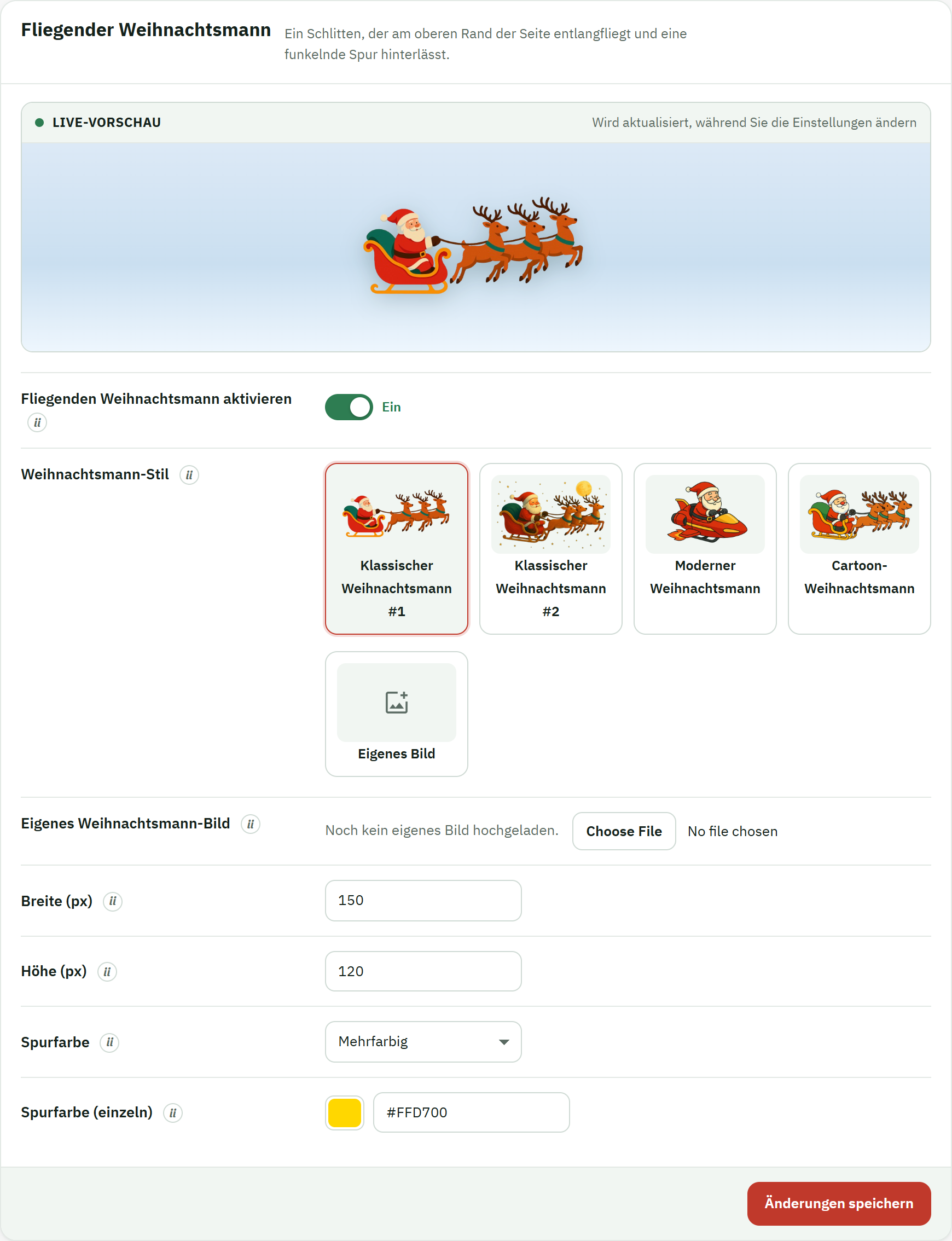
- Der Ein/Aus-Schalter Fliegenden Weihnachtsmann aktivieren. Die Optionen für Stil, Größe und Spur wirken nur, wenn dieser ein ist.
- Die Schaltfläche Änderungen speichern. Die Vorschau aktualisiert sich, während Sie wählen; Ihre Besucher sehen den Schlitten, sobald Sie speichern.
Schneemann
Schneemann stellt eine fröhliche Figur in eine untere Ecke Ihres Shops. Schalten Sie Schneemann aktivieren ein und wählen Sie einen Schneemann-Stil — Klassischer, Moderner, Cartoon- oder Schicker Schneemann — oder wählen Sie Eigenes Bild, um im Feld Eigenes Schneemann-Bild Ihr eigenes PNG oder GIF zu verwenden.
Ecke platziert ihn in der unteren Ecke, die Sie bevorzugen. Größe bietet die Vorgaben klein, mittel oder groß, oder Benutzerdefiniert, was Breite (px) und Höhe (px) einblendet, damit Sie die genauen Maße festlegen können (20 bis 600). Animation erweckt ihn zum Leben — keine, ein sanftes Schwanken, ein Auf und Ab oder beides zusammen — und Animationsgeschwindigkeit reicht von 1 (langsam) bis 10 (schnell).
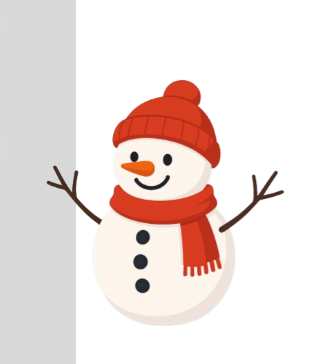
- Der Schneemann, ruhend in der von Ihnen gewählten Ecke und animiert mit der von Ihnen eingestellten Geschwindigkeit.
Weil der Schneemann in einer festen Ecke sitzt, bleibt er im Blick, während Besucher scrollen, ohne Ihren Produkten oder Schaltflächen in die Quere zu kommen. Zusammen mit dem Fliegenden Weihnachtsmann darüber geben die beiden Figuren dem Shop ein wenig Leben — stellen Sie sie einmal ein, und der Saisonplan (Einrichtung) räumt sie im Januar zusammen mit allem anderen wieder weg.