

















Promociones: las funciones de venta
Aquí es donde el ambiente navideño se convierte en pedidos. El grupo Promociones le ofrece tres funciones que impulsan el carrito, no solo la decoración: una barra promocional que hace la cuenta atrás hacia su plazo de entrega, envoltorio de regalo ofrecido al finalizar la compra, y un regalo sorpresa flotante que revela un código de descuento. Cada una funciona con herramientas que su tienda ya tiene — una fecha límite que establece usted, el propio envoltorio de regalo de PrestaShop, y un vale que crea usted — de modo que sus precios y su proceso de compra quedan enteramente en sus manos.
Abra el módulo y elija una sección en el menú izquierdo, igual que en todos los demás grupos. Cada una de las tres secciones de abajo tiene una vista previa en vivo y una nota de ayuda ⓘ en cada campo, de modo que puede ver lo que hace un ajuste antes de que lo vean sus visitantes. Como todos los efectos, solo aparecen mientras el interruptor principal está activado y la temporada está en marcha — consulte Configuración.
La barra promocional
La barra promocional es una pequeña barra festiva en una esquina de su tienda con una cuenta atrás en vivo, para crear un poco de urgencia antes de una fecha límite. Abra Promociones › Barra promocional, active Mostrar la barra promocional, luego elija un Modo de la barra:
- Cuenta atrás hacia la Navidad — una cuenta atrás en vivo hasta el 25 de diciembre.
- Fecha límite de pedido (fecha límite de envío) — un mensaje «Pida antes del … para la entrega antes de Navidad» que hace la cuenta atrás hacia una fecha límite que usted establece. Esta es la que vende.
Elija el modo de fecha límite de envío y aparece una tarjeta Fecha límite de envío. La fecha límite la decide usted: White Christmas no conoce el calendario de su transportista, así que introduzca el último momento en que puede expedir a tiempo.
- En Promociones › Barra promocional, active Mostrar la barra promocional.
- Establezca Modo de la barra en Fecha límite de pedido (fecha límite de envío).
- En Fecha límite de envío, introduzca su Fecha límite de pedido (MM-DD) (por
ejemplo
12-20) y la Hora límite (HH:MM) (por ejemplo12:00) — el último momento en que un cliente puede hacer un pedido para la entrega antes de Navidad. - Opcionalmente añada un Enlace (opcional) para que un clic lleve a los compradores a una página de destino o categoría, y un Mensaje personalizado (opcional) para sustituir el texto integrado.
- Ajuste la Apariencia — posición, colores, borde, fuente y sombra, compartidos por ambos modos — y luego Guardar.
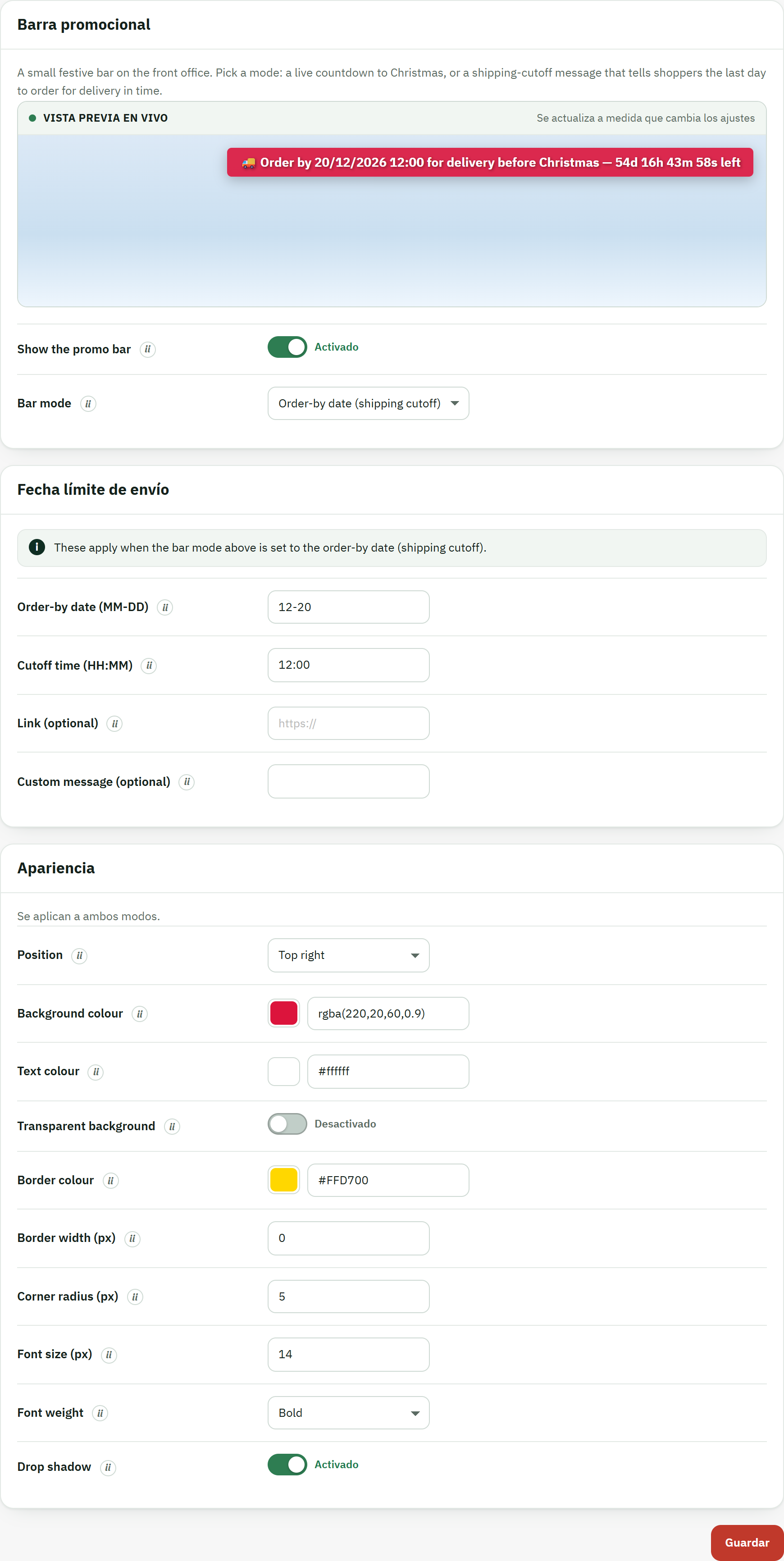
- El título de la sección Barra promocional, con el selector de modo y los campos de fecha límite de envío debajo.
- El botón Guardar, que almacena los ajustes de la barra y actualiza la vista previa en vivo.
En la tienda la barra se sitúa discretamente en la esquina que eligió y descuenta por sí sola, de modo que la fecha límite le resulta real al comprador.

- La barra promocional con su cuenta atrás en vivo hacia la fecha límite de pedido que estableció.
Envoltorio de regalo al finalizar la compra
El envoltorio de regalo permite a los compradores añadir un envoltorio festivo a su pedido, y está construido sobre la propia opción de envoltorio de regalo de PrestaShop — eso es una función, no un apaño. Cuando lo activa y guarda, White Christmas activa el envoltorio de regalo nativo de la tienda y mantiene el precio y el impuesto sincronizados con los campos de aquí, de modo que el carrito y los totales del pedido los calcula el propio PrestaShop, exactamente como si hubiera configurado el envoltorio de regalo en Parámetros de la tienda › Configuración de pedidos.
Abra Promociones › Envoltorio de regalo y establezca:
- Ofrecer envoltorio de regalo al finalizar la compra — el interruptor principal de la función. Muestra un recordatorio festivo en el carrito y en el pago y activa el envoltorio de regalo de PrestaShop.
- Usar el envoltorio de regalo integrado de PrestaShop — recomendado; manténgalo activado para que PrestaShop gestione el precio y el impuesto del envoltorio y sus totales y facturas se mantengan correctos.
- Precio del envoltorio de regalo (impuestos excluidos) — lo que PrestaShop cobra por el
envoltorio antes de impuestos; introduzca
0para ofrecerlo gratis. - Regla de impuestos del envoltorio de regalo — el grupo de reglas de impuestos que PrestaShop aplica a ese precio (los mismos grupos que en Localización › Reglas de impuestos).
- Invitar a dejar un mensaje de regalo — menciona en el recordatorio que el comprador puede añadir un mensaje de regalo personal; PrestaShop muestra el cuadro de mensaje con sus opciones de regalo durante el pago.
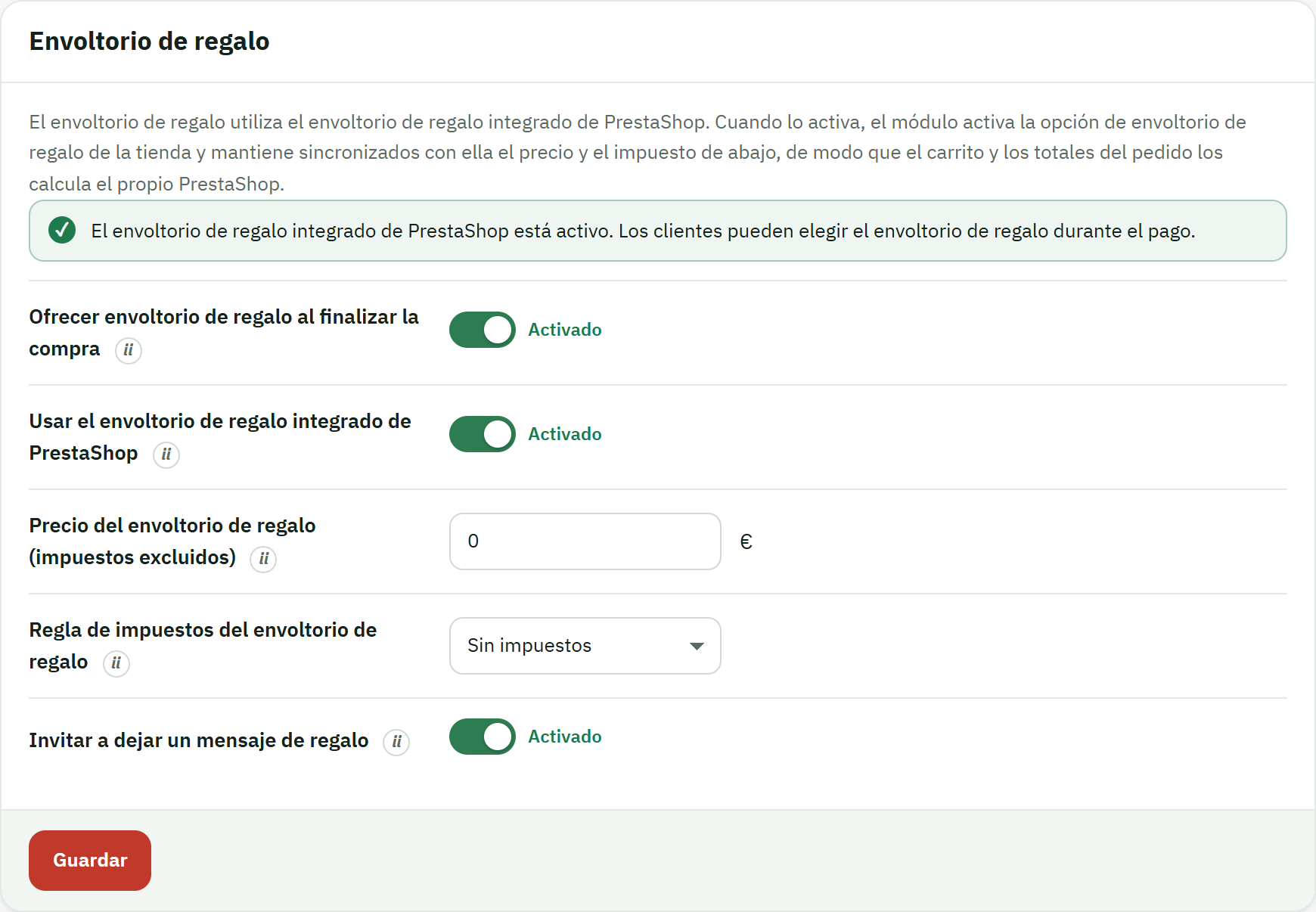
- El interruptor Ofrecer envoltorio de regalo al finalizar la compra, que activa la función — y el envoltorio de regalo de PrestaShop.
- La línea de confirmación que le indica que el envoltorio de regalo integrado de PrestaShop está activo, de modo que los compradores pueden elegir el envoltorio de regalo durante el pago.
- El botón Guardar, que refleja estos ajustes en la propia configuración de envoltorio de regalo de PrestaShop.
Como el envoltorio es nativo, la línea de envoltorio en sí, su precio y su impuesto aparecen en el propio bloque de regalo de PrestaShop durante el pago. White Christmas añade el recordatorio festivo Conviértalo en un regalo en el carrito y en el pago para que la opción no pase desapercibida.
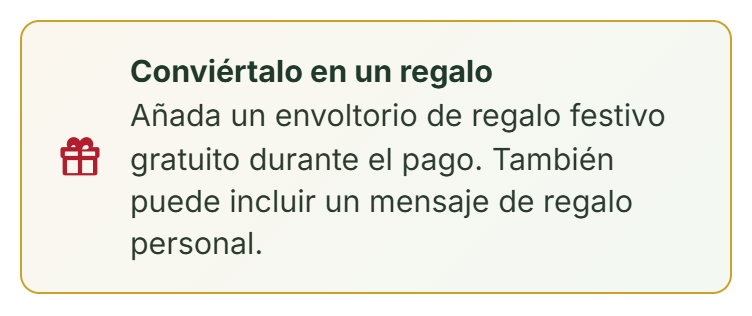
- El aviso Conviértalo en un regalo, que invita al comprador a añadir envoltorio de regalo (y, si lo permite, un mensaje de regalo) durante el pago.
El regalo sorpresa
El regalo sorpresa es un pequeño regalo envuelto que flota en una esquina de su tienda. Un visitante hace clic en él para desenvolver una tarjeta festiva que revela un código de descuento, con un botón Copiar de un solo toque.
Un punto importa por encima de todos: White Christmas solo muestra un código que usted ya ha creado. No crea el vale ni aplica ningún descuento — el descuento lo aplica PrestaShop cuando el comprador introduce el código al finalizar la compra, exactamente como cualquier otro vale. Así que el orden es siempre: cree primero la regla de carrito, luego introduzca su código aquí.
- En Catálogo › Descuentos, cree su vale como una regla de carrito:
asígnele un código (por ejemplo
XMAS15), establezca el descuento que otorga, y cualquier condición que desee. - En Promociones › Regalo sorpresa, active Regalo sorpresa y escriba ese mismo código en Código de descuento. El regalo permanece oculto hasta que se introduce un código.
- Opcionalmente establezca el Titular de la tarjeta y el Mensaje de la tarjeta, elija una Posición (en qué esquina inferior se sitúa el regalo), y decida si Invitar solo hasta la primera apertura; luego Guardar cambios.
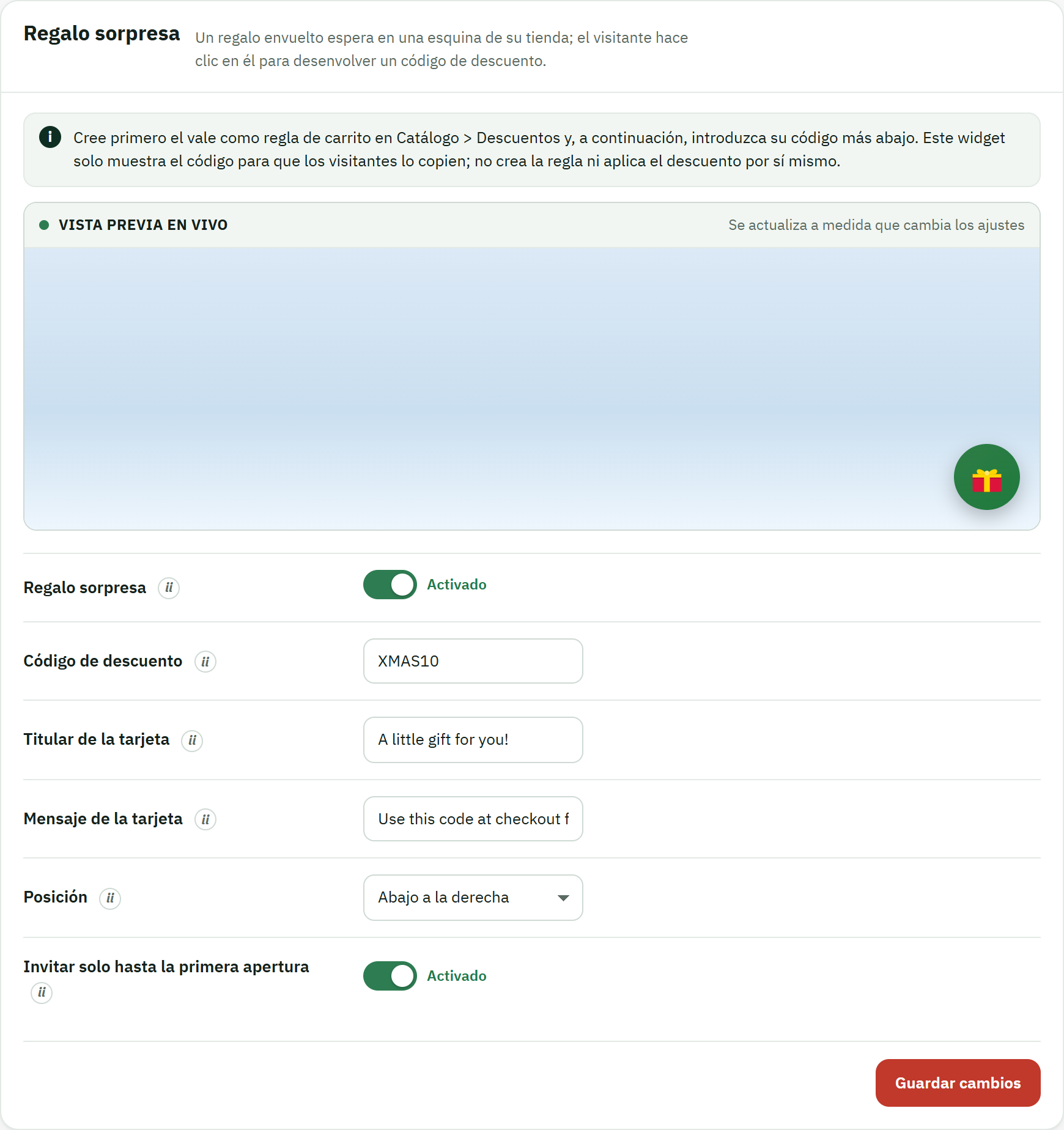
- El interruptor Regalo sorpresa; con él activado y un Código de descuento introducido, el regalo aparece en la tienda.
- El botón Guardar cambios, que almacena su código, titular y mensaje.
En la tienda el regalo llama un poco la atención, luego reposa en su esquina. Cuando un visitante lo abre, la tarjeta muestra su titular y mensaje, el código en un campo seleccionable, y el botón Copiar que coloca el código en su portapapeles, listo para pegar al finalizar la compra.
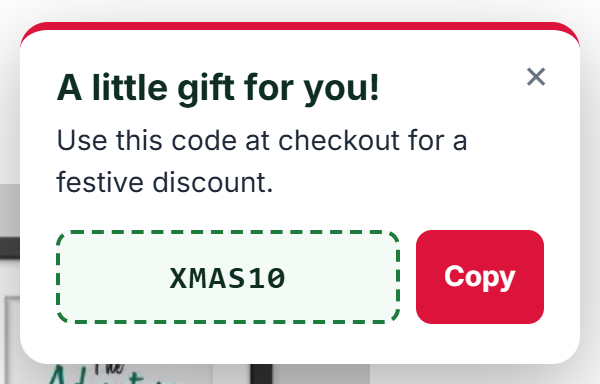
- El titular de la tarjeta que escribió, por ejemplo «¡Un pequeño regalo para usted!».
- El campo del código de descuento, que muestra el código que creó en Catálogo › Descuentos, listo para seleccionar.
- El botón Copiar, que copia el código al portapapeles del comprador con un solo toque.