

















Nieve y cielo
El grupo Nieve y cielo compone la escena invernal sobre su tienda: nieve cayendo por la página, nieve acumulada a lo largo del borde superior y de su cabecera, un cielo nocturno de estrellas parpadeantes, y una guirnalda de luces festivas. Active las que le gusten, ajuste cada una con su vista previa en vivo, y deje que una paleta las mantenga a todas en sintonía.
Abra el grupo desde el menú izquierdo del módulo y elija una sección. Cada sección funciona igual: un interruptor de encendido/apagado en la parte superior, sus opciones debajo, y una vista previa en vivo que muestra sus cambios antes de guardar. Una nota de ayuda ⓘ acompaña a cada campo, y cada efecto empieza apagado hasta que usted lo activa — así añade exactamente los detalles que quiere y nada que no quiera. Estos efectos son puramente visuales: se superponen a su tema y no cambian nada en sus productos, precios o diseño.
Nieve cayendo
La Nieve en la página es el efecto que la mayoría imagina: copos suaves cayendo por toda la página. Active Nieve en la página y la vista previa se llena de nieve que puede moldear. Estilo del copo de nieve elige qué gráfico de copo cae (los copos blancos con un contorno oscuro predeterminados combinan con la mayoría de los temas; un conjunto plano se ve mejor sobre fondos oscuros), Velocidad de caída ofrece lenta, normal o rápida, y Opacidad de la nieve regula los copos desde totalmente visibles hasta apenas perceptibles. Tamaño del copo de nieve (%) los escala entre el 10 y el 300 por ciento, y Densidad de la nieve establece cuántos caen a la vez, de 1 a 100.
Otros dos campos colocan la nieve en la página: Altura de inicio (px) es a qué distancia hacia abajo comienza la capa, y Altura del área de nieve (px) es la altura de la franja que cubre — aumente la segunda para cubrir una zona principal o una cabecera más altas. Si quiere un telón de fondo invernal más intenso, Color de fondo de la página pinta un color detrás de la página (un azul profundo, por ejemplo), y Imagen de fondo coloca ahí una foto invernal en su lugar; ambos son opcionales y están desactivados de forma predeterminada.
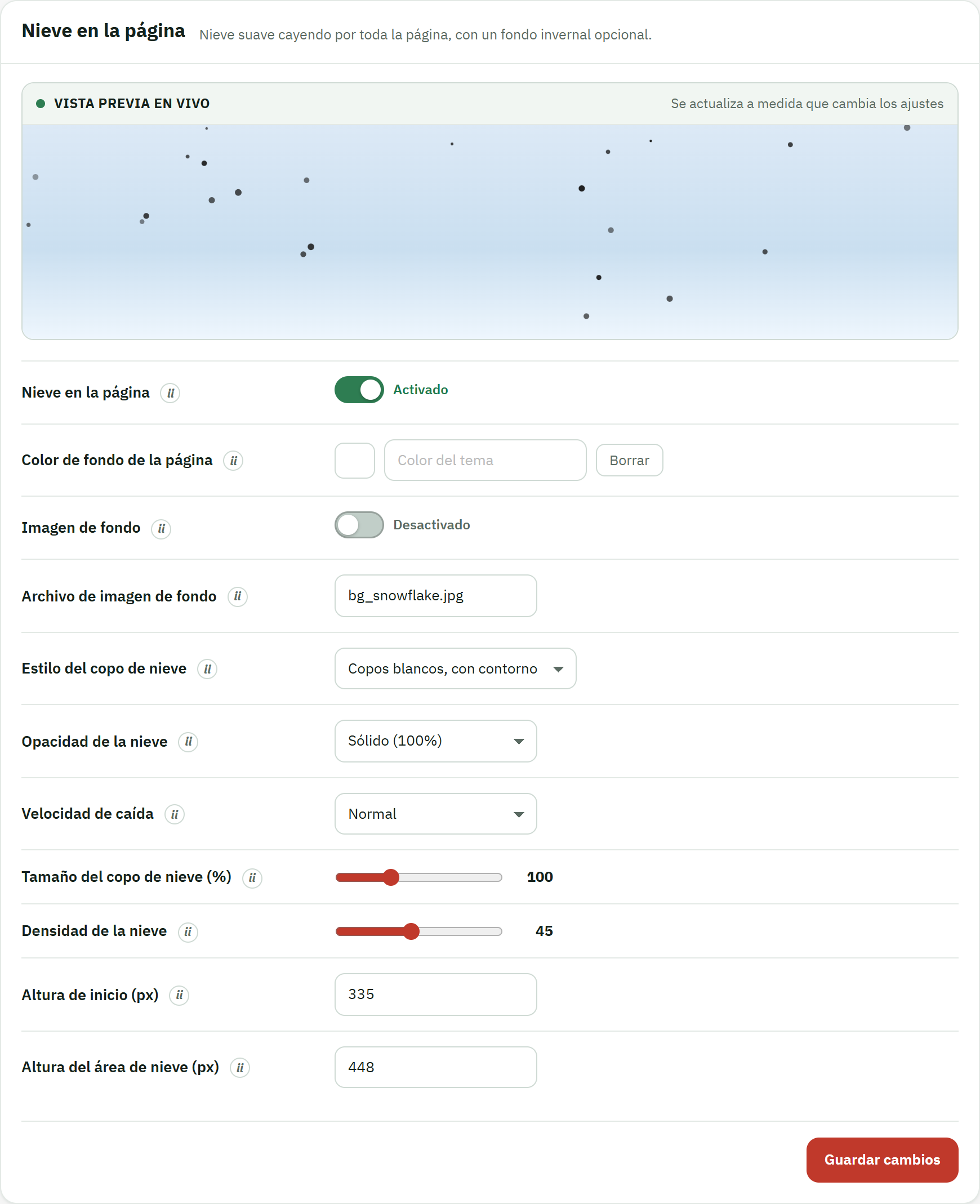
- El interruptor de encendido/apagado de Nieve en la página. Todo lo que está debajo surte efecto solo cuando este está activado.
- La línea de introducción bajo el título, que explica el efecto — la misma nota en lenguaje sencillo que encontrará tras la ⓘ de cada campo.
- El botón Guardar cambios. La vista previa se actualiza en vivo mientras ajusta, pero sus visitantes ven los nuevos ajustes solo después de que guarde.
En la tienda el resultado es discreto y continuo — los copos caen sobre sus páginas sin tocar el contenido que hay debajo:
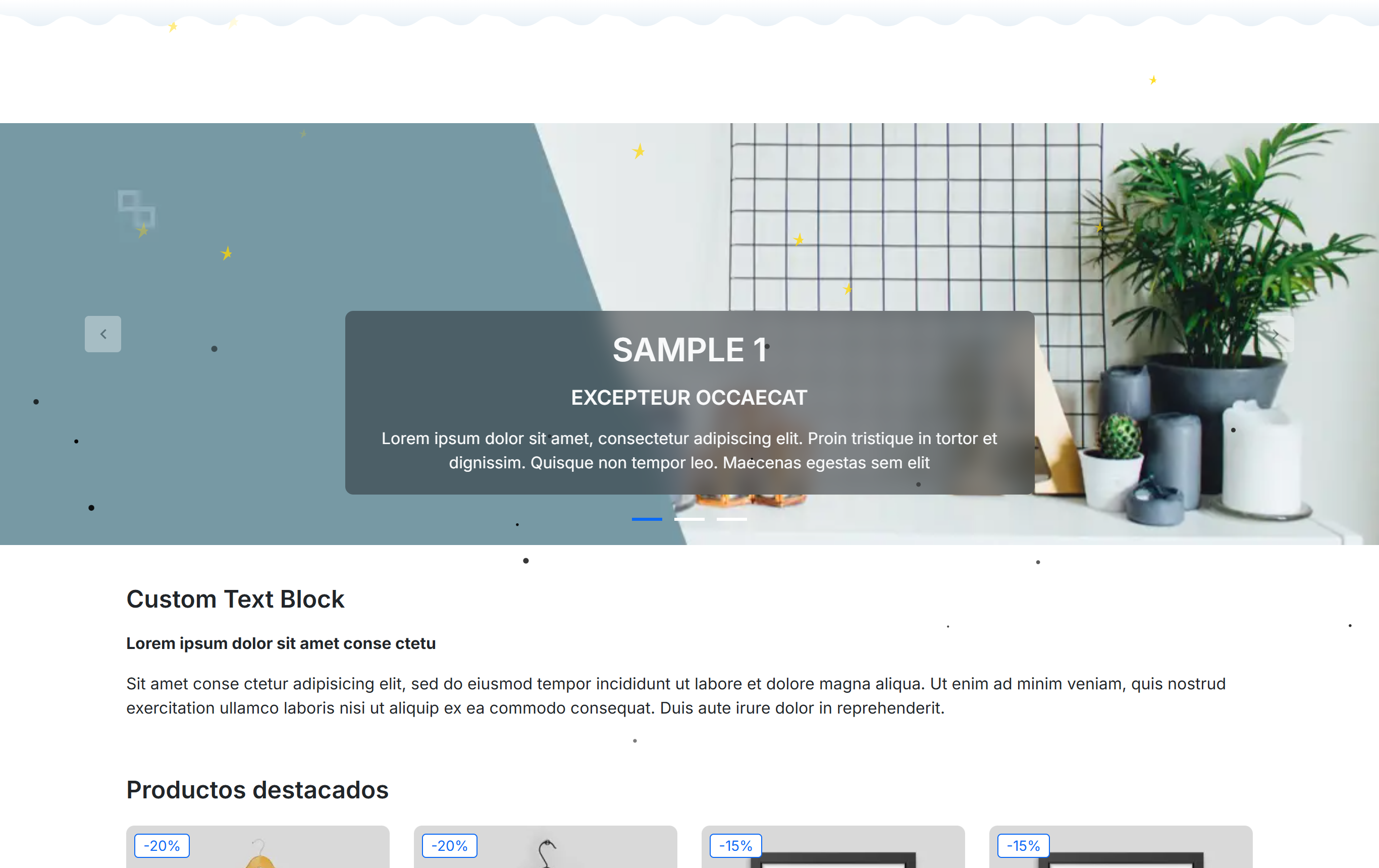
- La capa de nieve cayendo, dibujada sobre toda la página.
Nieve superior
La Nieve superior añade una franja de nieve acumulada a lo largo del borde más alto de la página, como nieve acumulada en el marco de una ventana. Tiene una opción además de su interruptor: Fijar en la parte superior al desplazarse mantiene la franja fija en la parte superior de la pantalla mientras los visitantes se desplazan, en lugar de dejar que se desplace junto con la página. La vista previa indica qué comportamiento ha elegido.
Nieve en la cabecera
La Nieve en la cabecera posa una cresta de nieve a lo largo del borde superior de un
elemento elegido, como si se hubiera acumulado allí durante la noche. Elemento de destino
(selector CSS) indica sobre qué reposa — el valor predeterminado #header es la
cabecera de su tienda, y puede apuntarlo a otro selector para mover la cresta; si no se encuentra el
elemento, la nieve reposa en la parte más alta de la página. Grosor de la nieve (px) establece
qué grosor aparenta el montón (de 2 a 40), y Color de la nieve establece su tono — blanco de
forma predeterminada, aunque un blanco roto suave o un azul pálido puede combinar con una cabecera
más oscura.
Estrellas parpadeantes
Las Estrellas parpadeantes cuelgan un cielo despejado de noche invernal detrás de su tienda. Número de estrellas va de 1 a 200, Color de las estrellas es dorado de forma predeterminada (un azul pálido o blanco da un aspecto más gélido), y Estrella más pequeña (px) junto con Estrella más grande (px) fijan el rango de tamaños con que se dibujan las estrellas. Velocidad de parpadeo va de tranquila a animada, Dónde aparecen las estrellas las reparte por toda la pantalla, el tercio superior (el cielo), las esquinas o unos pocos grupos, y Forma de las estrellas dibuja cada una como estrella, círculo, copo de nieve, destello o diamante.
La guirnalda de luces
Las Luces de Navidad cuelgan una guirnalda de bombillas festivas en la parte superior de la página. Actívelas y la vista previa se ilumina. Estilo de las luces elige la forma de la bombilla — guirnalda clásica, oval, alargada, carámbano, LED o vintage — y Combinación de colores establece la mezcla: tradicional, cálido, frío, arcoíris, rojo y verde, azul o dorado. Velocidad de parpadeo controla con qué rapidez parpadean o se persiguen las bombillas (de 1 suave a 10 rápido), Tamaño de la bombilla (px) hace cada bombilla más grande o más pequeña (de 1 a 30), y Separación de las bombillas las agrupa de forma escasa o densa a lo largo de la guirnalda (de 1 a 100).
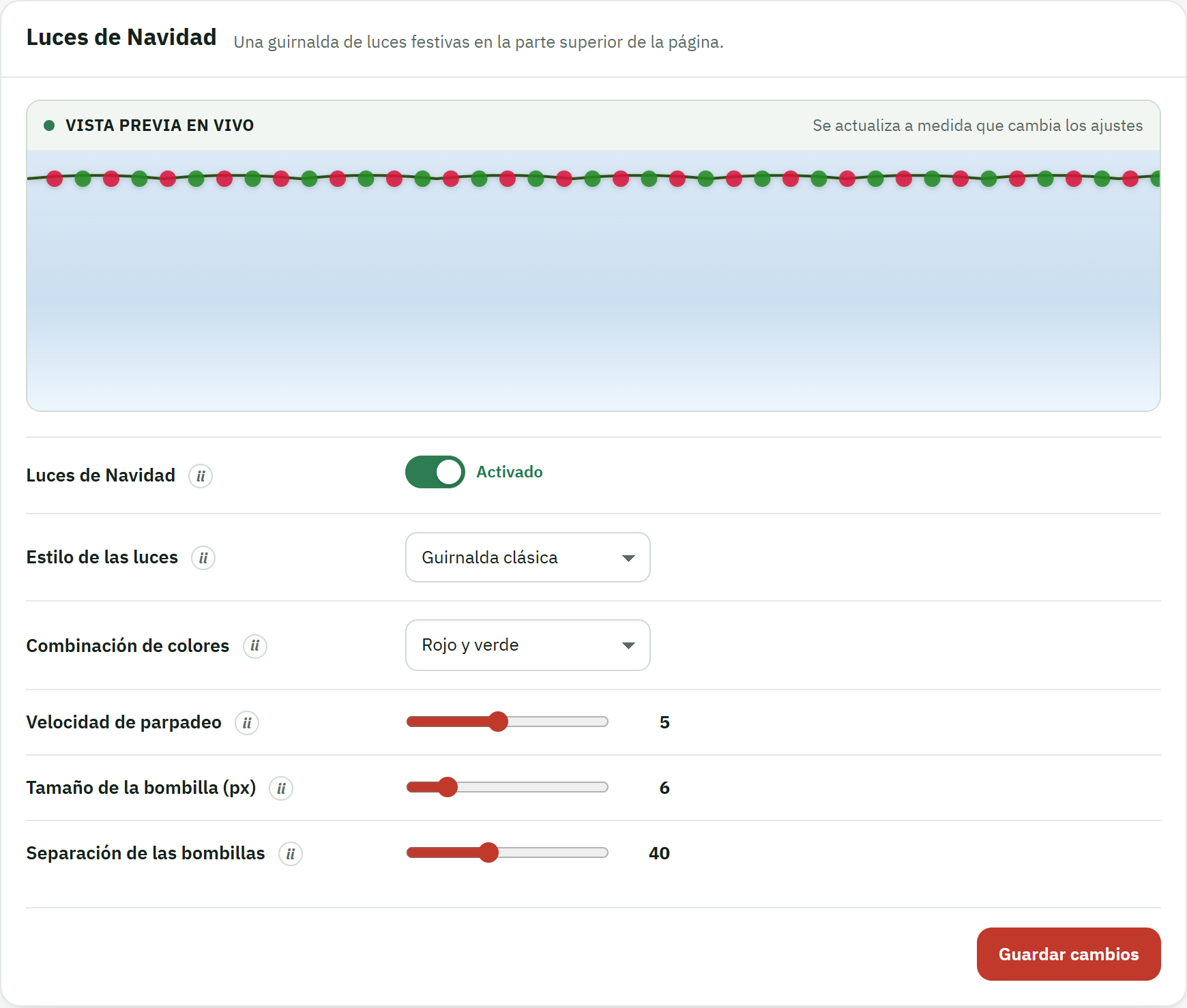
- El interruptor de encendido/apagado de Luces de Navidad.
- El título de la sección, que nombra el efecto que está editando.
- El botón Guardar cambios, que aplica la guirnalda a su tienda.
Las luces adoptan los colores de su paleta predefinida a menos que elija una combinación fija aquí, de modo que en la mayoría de las tiendas la guirnalda se mantiene en consonancia con la nieve, las estrellas y el resto de la temporada. Entre la nieve en la página, los dos efectos de nieve acumulada, las estrellas y esta guirnalda, puede pasar de una tienda de diciembre corriente a un cielo invernal completo con un puñado de interruptores — y volver a apagar cualquiera de ellos igual de rápido.
Personajes
El grupo Personajes añade dos caras simpáticas a la temporada: un trineo que vuela por la parte superior de su tienda, y un muñeco de nieve de pie en una esquina. Cada uno está apagado hasta que usted lo activa, viene con una selección de estilos listos para usar, y se muestra en una vista previa en vivo mientras lo configura.
Ambas secciones siguen el patrón que ha visto por todo el módulo: un interruptor de encendido/apagado en la parte superior, un selector de estilo con miniaturas, unas pocas opciones de colocación y tamaño, y una vista previa en vivo. Una nota de ayuda ⓘ explica cada campo. Si ninguno de los estilos listos para usar le convence del todo, cada personaje puede tomar una imagen propia. Como el resto de White Christmas, los personajes son detalles puramente visuales superpuestos a su tema.
Papá Noel volador
El Papá Noel volador envía un trineo que se desliza por la parte superior de la página, dejando un rastro brillante tras de sí. Active Activar Papá Noel volador, luego elija un Estilo de Papá Noel entre las miniaturas — Papá Noel clásico n.º 1, Papá Noel clásico n.º 2, Papá Noel moderno o Papá Noel de dibujos animados — o elija Imagen personalizada y suba su propio PNG o GIF (hasta 500 KB) en el campo Imagen personalizada de Papá Noel de abajo.
Ancho (px) y Alto (px) dimensionan el trineo (de 20 a 600), para que pueda hacerlo
un vuelo rasante llamativo o uno pequeño y lejano. El ajuste Color del rastro decide el
brillo que deja: Multicolor recorre colores festivos por sí solo, mientras que Único
usa el único color que establezca en Color del rastro (único) justo debajo — cualquier color
CSS, como #FFD700 para el dorado.
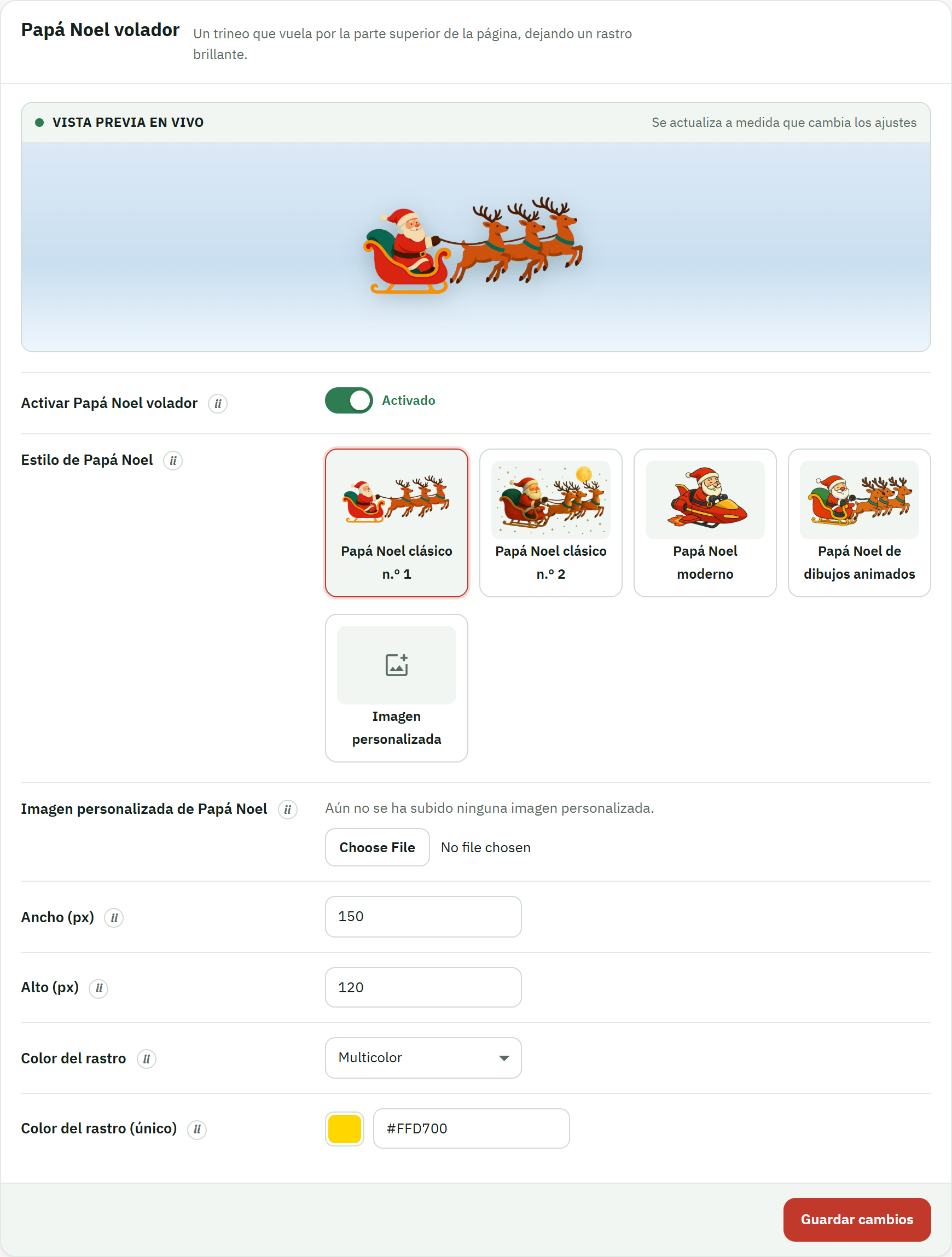
- El interruptor de encendido/apagado Activar Papá Noel volador. Las opciones de estilo, tamaño y rastro surten efecto solo cuando este está activado.
- El botón Guardar cambios. La vista previa se actualiza a medida que elige; sus visitantes ven el trineo una vez que guarda.
Muñeco de nieve
El Muñeco de nieve coloca una figura alegre en una esquina inferior de su tienda. Active Activar muñeco de nieve y elija un Estilo del muñeco de nieve — Clásico, Moderno, Dibujos animados o Muñeco de nieve elegante — o elija Imagen personalizada para usar su propio PNG o GIF en el campo Imagen personalizada del muñeco de nieve.
Esquina lo coloca en la esquina inferior que prefiera. Tamaño ofrece preajustes pequeño, mediano o grande, o Personalizado, que revela Ancho (px) y Alto (px) para que pueda establecer las dimensiones exactas (de 20 a 600). Animación le da vida — ninguna, un suave balanceo, un vaivén arriba y abajo, o ambos a la vez — y Velocidad de la animación va de 1 (lenta) a 10 (rápida).
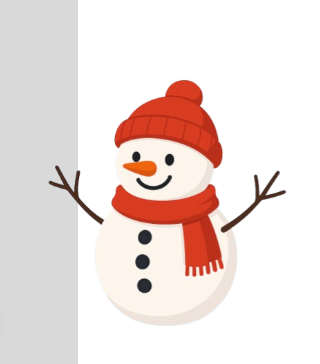
- El muñeco de nieve, descansando en la esquina que eligió y animándose a la velocidad que estableció.
Como el muñeco de nieve se sitúa en una esquina fija, permanece a la vista mientras los visitantes se desplazan sin estorbar a sus productos o botones. Junto con el Papá Noel volador por encima, los dos personajes dan algo de vida a la tienda — configúrelos una vez, y la programación de la temporada (Configuración) los recoge de nuevo en enero junto con todo lo demás.