

















Installation et première prise en main
White Christmas s'installe comme tout autre module PrestaShop, depuis le Gestionnaire de modules. Une fois en place, tout se trouve sur une seule page du back-office. Ce chapitre installe le module, active l'interrupteur principal — l'unique action qui rend votre boutique festive — et vous fait faire le tour du tableau de bord, pour que vous sachiez ce que vous regardez.
Installer depuis le Gestionnaire de modules
Vous installez White Christmas depuis Modules › Gestionnaire de modules, là où vous gérez tous vos autres modules. Il y a deux façons de procéder, selon la manière dont vous l'avez obtenu :
- Ouvrez Modules › Gestionnaire de modules dans votre back-office.
- Si vous avez téléchargé le module sous forme de ZIP, cliquez sur Téléverser un module et choisissez le fichier. Si vous l'avez acheté sur PrestaShop Addons et que votre compte est lié, tapez White Christmas dans la zone de recherche et cliquez sur Installer.
- Une fois l'installation terminée, cliquez sur Configurer pour ouvrir le module.
White Christmas fonctionne sur PrestaShop 1.7.8, 8.x et 9.x, ainsi qu'en multiboutique. Il ne touche ni à votre thème, ni à vos prix, ni à votre catalogue — les effets se superposent à la boutique que vous avez déjà, et la désinstallation les retire proprement.
Se repérer
Tout le module tient sur une seule page : une barre supérieure, une ligne d'état en direct, un menu de sections à gauche et, à droite, les réglages de la section choisie — avec un aperçu en direct et une note d'aide ⓘ sur chaque champ. La première section sur laquelle vous arrivez est le tableau de bord Vue d'ensemble.
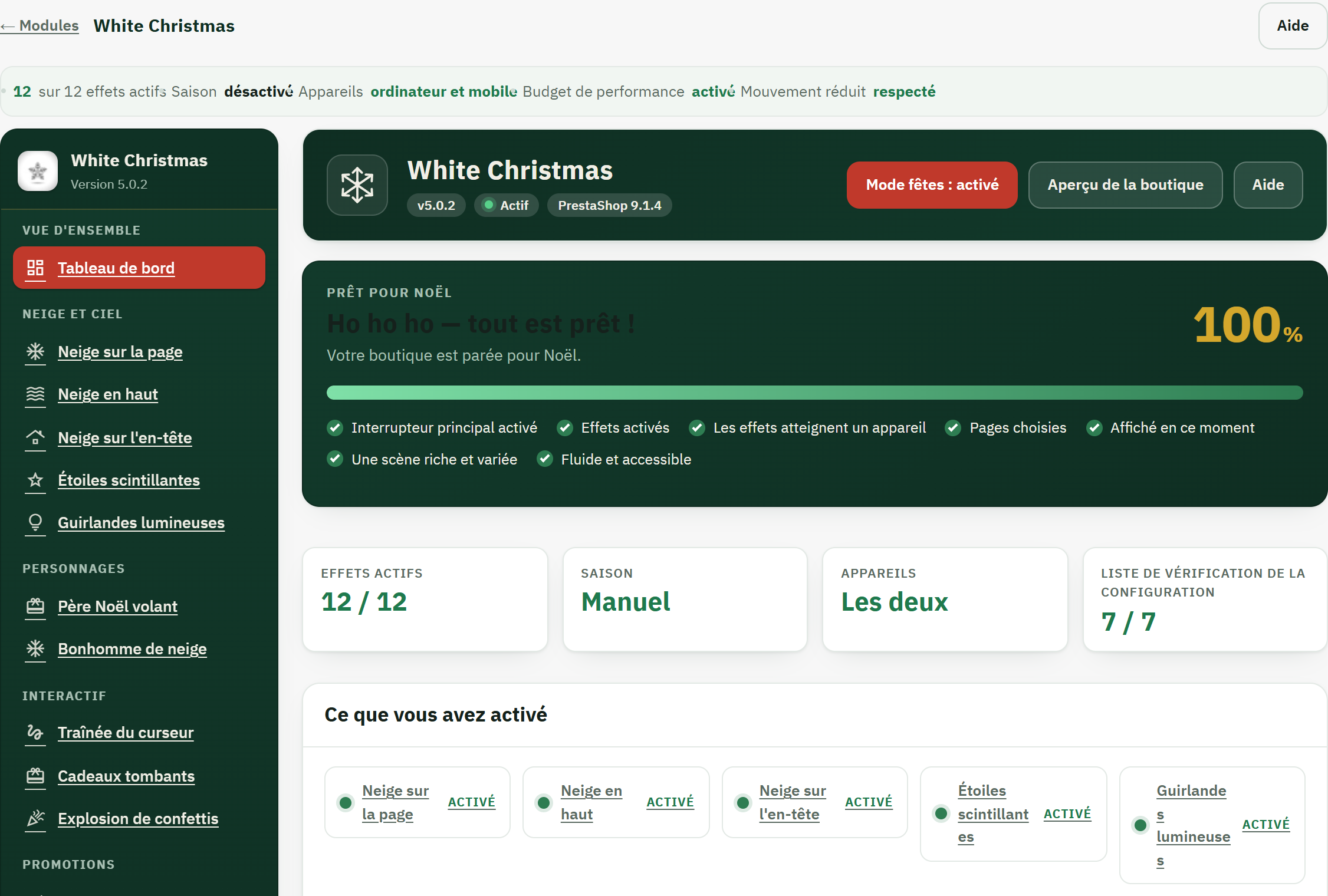
- L'identité du module — son logo, son nom et son numéro de version — pour que vous sachiez toujours dans quel module, et quelle version, vous travaillez.
- La ligne d'état en direct : combien d'effets sont actifs, si le calendrier de Saison est activé et ses dates, quels appareils les effets atteignent, et si le budget de performance et le mouvement réduit sont respectés.
- Le menu des sections, organisé comme vous pensez votre boutique — Vue d'ensemble, Neige et ciel, Personnages, Interactif, Promotions, Paramètres et Aide.
- Le bouton principal du tableau de bord, Mode fêtes, qui mène directement à la page Configuration où se trouve l'interrupteur principal.
- La zone de préparation du panneau principal — la jauge « Prêt pour Noël » et le nom qu'elle donne à l'état actuel de votre boutique.
Rien ne s'affiche sur votre boutique tant que l'interrupteur principal n'est pas activé ; c'est donc toujours la première chose à faire. Vous le réglez, ainsi que tout le reste, sur la page Configuration (Configuration) :
- Sur le tableau de bord, cliquez sur Mode fêtes — ou ouvrez Paramètres › Configuration depuis le menu.
- Sous Saison et interrupteur principal, activez l'Interrupteur principal.
- Cliquez sur Enregistrer. Votre boutique peut désormais afficher ses effets festifs.
Lire le tableau de bord Vue d'ensemble
Le tableau de bord est l'endroit où vous vérifiez, d'un coup d'œil, que tout est réglé comme vous le souhaitez. Il lit vos paramètres enregistrés — il ne suit rien — et vous indique ce qui est activé et si votre boutique est prête pour la saison.
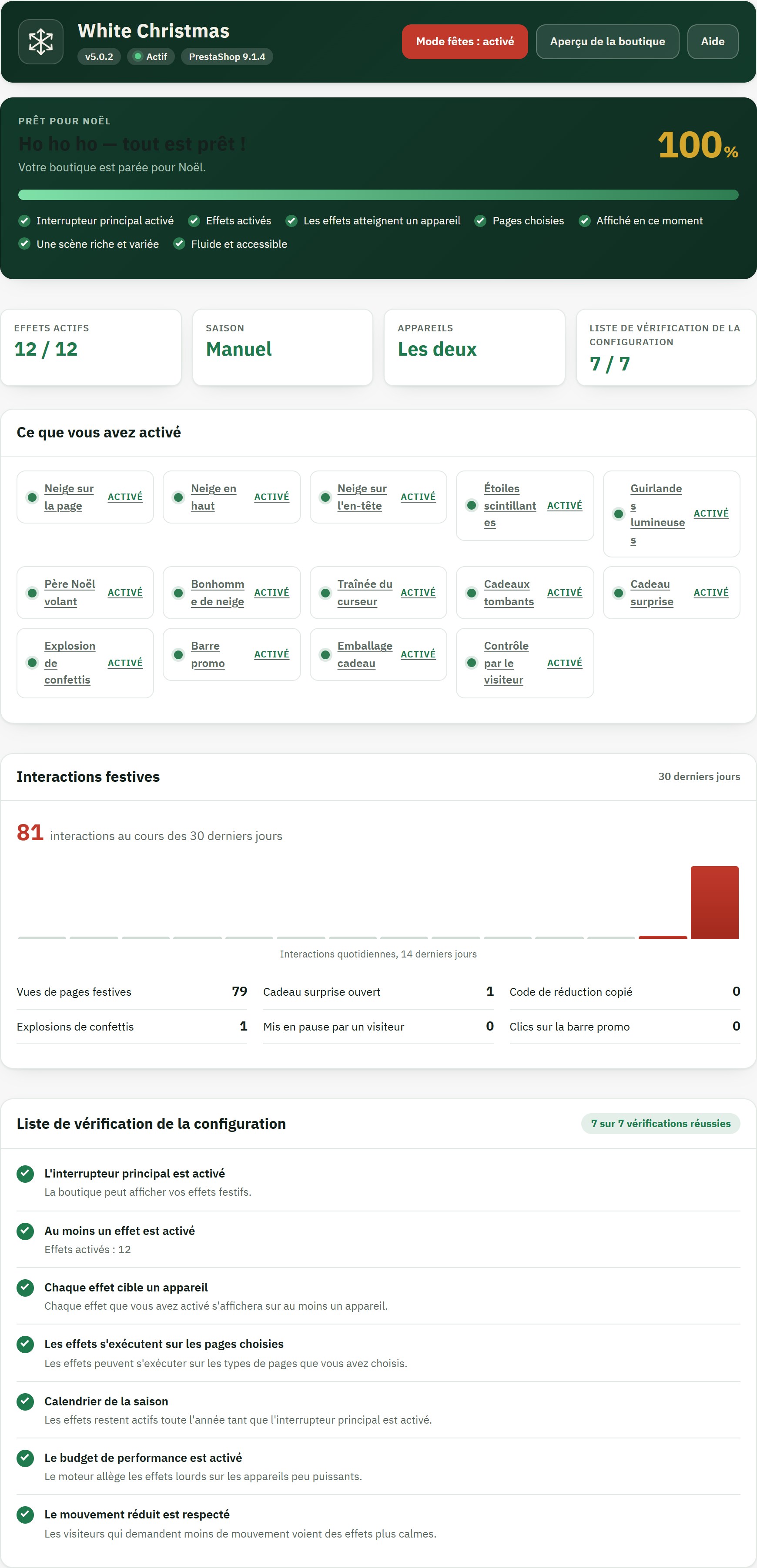
- La jauge de préparation de Noël — un score accompagné d'un libellé sympathique, construit à partir des éléments qui rendent une boutique festive : l'interrupteur principal activé, des effets choisis, un appareil pour les afficher, et ainsi de suite.
- Les tuiles de chiffres clés : effets actifs, état de la saison, appareils que les effets atteignent, et combien de vérifications de configuration réussissent.
- La grille Ce que vous avez activé — chaque effet et fonctionnalité avec son état Activé ou Désactivé, chacun servant de raccourci vers sa propre section.
- Le graphique Interactions festives — un décompte sans cookie et anonyme de la façon dont les visiteurs réagissent aux effets au cours des derniers jours. Il n'identifie jamais personne.
- Le décompte de la Liste de vérification de la configuration — combien de vérifications réussissent — avec un lien Corriger sur tout ce qui réclame encore votre attention.
La jauge de préparation et la liste de vérification sont là pour vous guider, pas pour vous noter : un avertissement signifie en général qu'un effet est activé mais n'a aucune page ni appareil où s'afficher. Les statistiques restent désactivées tant que vous ne les activez pas dans Expérience (Expérience), et tout le tableau de bord — jauge, statistiques et aide dans le module — est traité dans Tableau de bord, statistiques et aide.