

















Interactif
Le groupe Interactif ajoute les touches ludiques qu'un visiteur ressent en se déplaçant dans votre boutique : une étincelle qui suit le pointeur, des boîtes cadeaux qui descendent le long de la page, et une explosion de confettis au moment où quelqu'un ajoute un produit au panier. Chacune a son propre interrupteur marche/arrêt et un aperçu en direct, pour que vous puissiez l'ajuster avant que vos visiteurs ne la voient.
Ces trois effets sont purement décoratifs — ils se superposent à votre thème et ne touchent jamais à votre catalogue, vos prix ou votre panier. Ils partagent le même moteur de dessin que le reste du module : en activer un n'ajoute donc que très peu de poids, et ils obéissent aux mêmes règles de page, d'appareil et de mouvement réduit que vous définissez ailleurs (Configuration et Expérience). Comme toujours, l'interrupteur principal doit être activé pour que l'un d'eux apparaisse.
Traînée du curseur
La traînée du curseur laisse une traînée de formes festives qui suit le pointeur de la souris — une petite fioriture de bon goût sur ordinateur pendant que le visiteur navigue. Elle n'a pas de capture d'écran à elle dans ce guide ; le plus simple pour la voir est l'aperçu en direct de sa page, qui vous invite à Déplacez votre souris ici.
Ouvrez la section Traînée du curseur et activez Activer la traînée du curseur. Quatre réglages en façonnent l'allure :
- Forme — la forme laissée derrière : étincelles, étoiles, flocons ou cœurs.
- Couleur — une couleur CSS pour la traînée, par exemple
#FFD700. - Longueur — combien de formes suivent le pointeur, de 1 à 50.
- Taille de la forme — la taille de chaque forme en pixels, de 1 à 30.
Une traînée plus courte avec une couleur douce donne une impression d'élégance ; une traînée plus longue et plus vive paraît plus ludique. Quand la page vous convient, cliquez sur Enregistrer les modifications.
Cadeaux tombants
Les Cadeaux tombants sont des boîtes cadeaux qui descendent le long de la page, comme la neige mais emballées et enrubannées. Si vous le permettez, les clients peuvent les faire éclater pour un instant d'amusement. Les réglages sont répartis sur deux cartes — Cadeaux tombants pour leur comportement, et Apparence pour leur allure.
Dans la première carte, activez Activer les cadeaux tombants, puis réglez le comportement :
- Combien — le nombre de cadeaux à l'écran en même temps, de 1 à 100.
- Vitesse de chute — la rapidité avec laquelle les cadeaux tombent.
- Mouvement — la trajectoire que prennent les cadeaux en tombant.
- Cliquer pour faire éclater — laisser les clients cliquer sur un cadeau pour le faire éclater.
- Rotation — laisser les cadeaux tourner en tombant.
La carte Apparence règle leur taille, leur style et leurs couleurs : une Taille (petit, moyen, grand ou un mélange), un Style (emballé, rubans, 3D, ou un mélange), et un Jeu de couleurs — une palette prête à l'emploi, ou Marque pour utiliser Couleur de marque 1 et Couleur de marque 2, qui vous permettent d'accorder les cadeaux à vos deux couleurs de boutique. Cliquez sur Enregistrer les modifications pour appliquer.
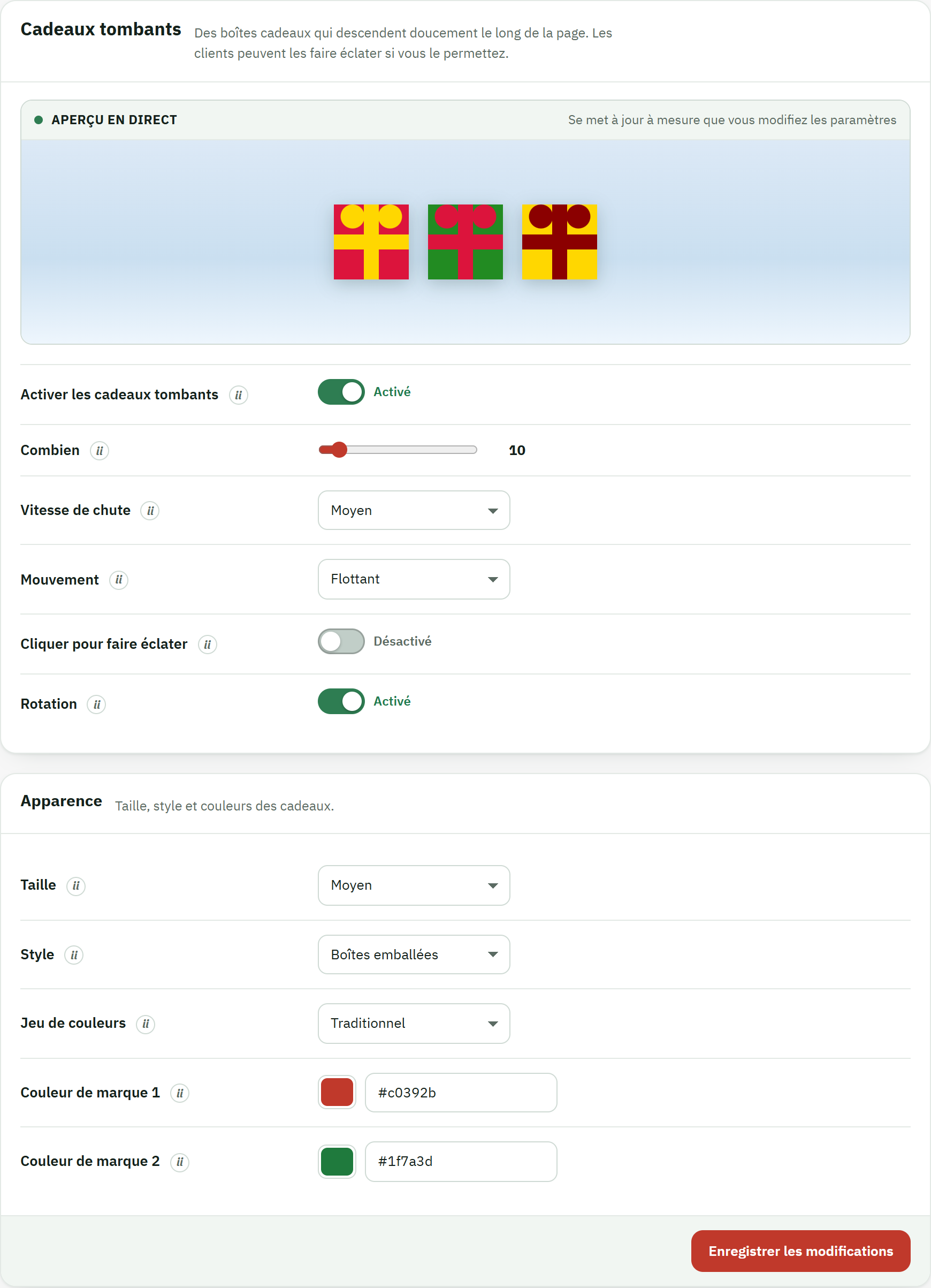
- L'interrupteur Activer les cadeaux tombants — la commande marche/arrêt de tout l'effet.
- Le bouton Enregistrer les modifications, qui mémorise ensemble les réglages de comportement et d'apparence.
Explosion de confettis
L'Explosion de confettis est le seul effet interactif lié à une action d'achat plutôt qu'à la navigation : c'est une brève explosion de confettis qui célèbre l'ajout au panier et la validation d'une commande. C'est de la joie là où elle compte — un petit hourra à l'instant précis où un visiteur décide d'acheter.
Ouvrez la section Explosion de confettis et activez Activer l'explosion de confettis, puis choisissez quand elle se déclenche et à quoi elle ressemble :
- Activez Lors de l'ajout au panier pour faire éclater des confettis quand un produit est ajouté au panier.
- Activez À la confirmation de commande pour faire éclater à nouveau des confettis sur la page de confirmation de commande, à la fin d'un achat réussi.
- Réglez l'Intensité — la quantité de confettis projetée à chaque explosion : faible, moyenne ou élevée.
- Choisissez les Couleurs des confettis, puis cliquez sur Enregistrer les modifications.
L'aperçu vous invite à Cliquez pour prévisualiser l'explosion, pour que vous puissiez juger l'intensité et les couleurs sans quitter le back-office.
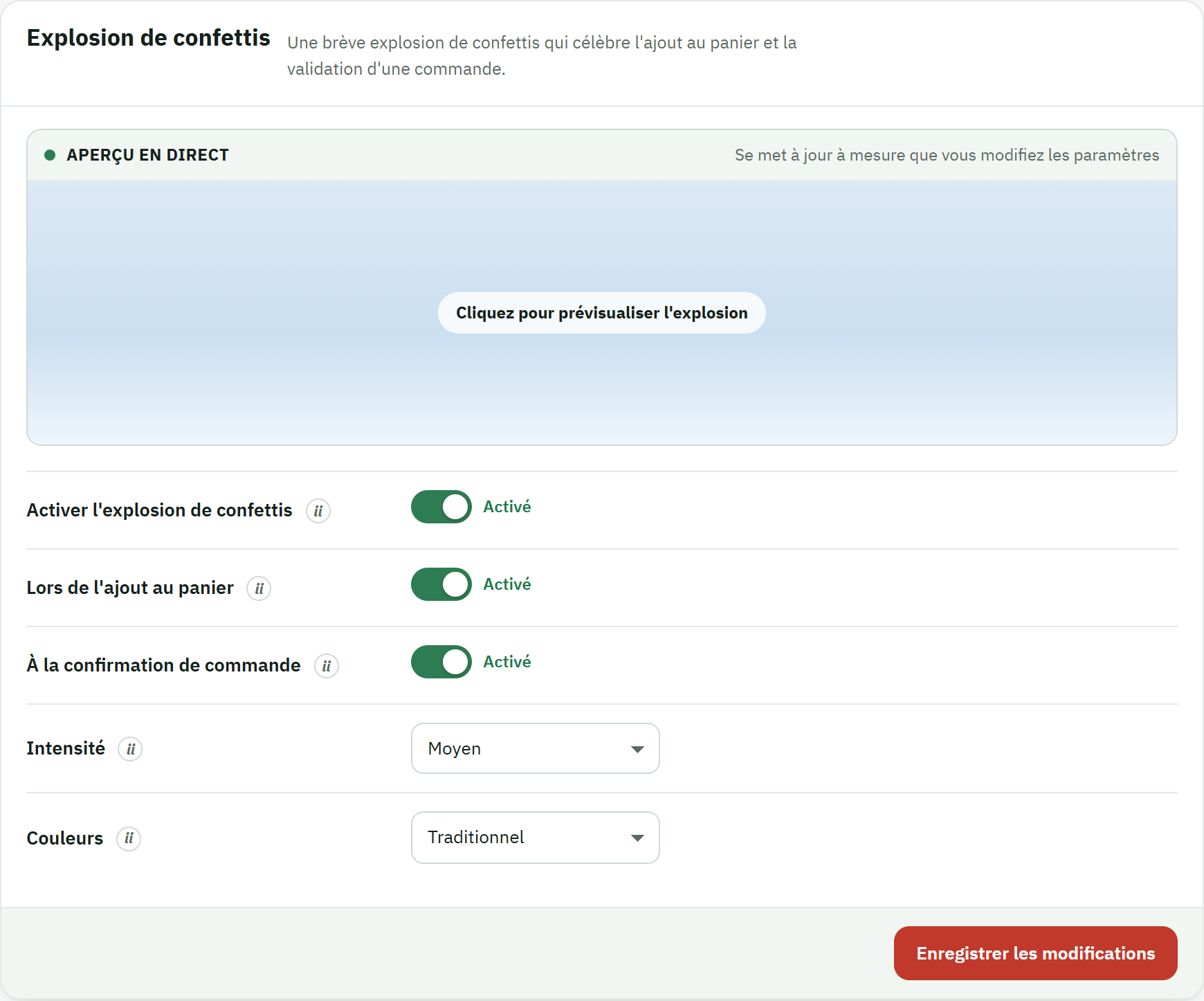
- Le titre de la section, Explosion de confettis, avec une description d'une ligne de ce qu'elle fait.
- L'interrupteur Activer l'explosion de confettis.
- Le bouton Enregistrer les modifications.
Sur la boutique, l'explosion se déclenche par-dessus la page sans rien interrompre : le produit entre dans le panier exactement comme d'habitude, et les confettis se dissipent d'eux-mêmes.
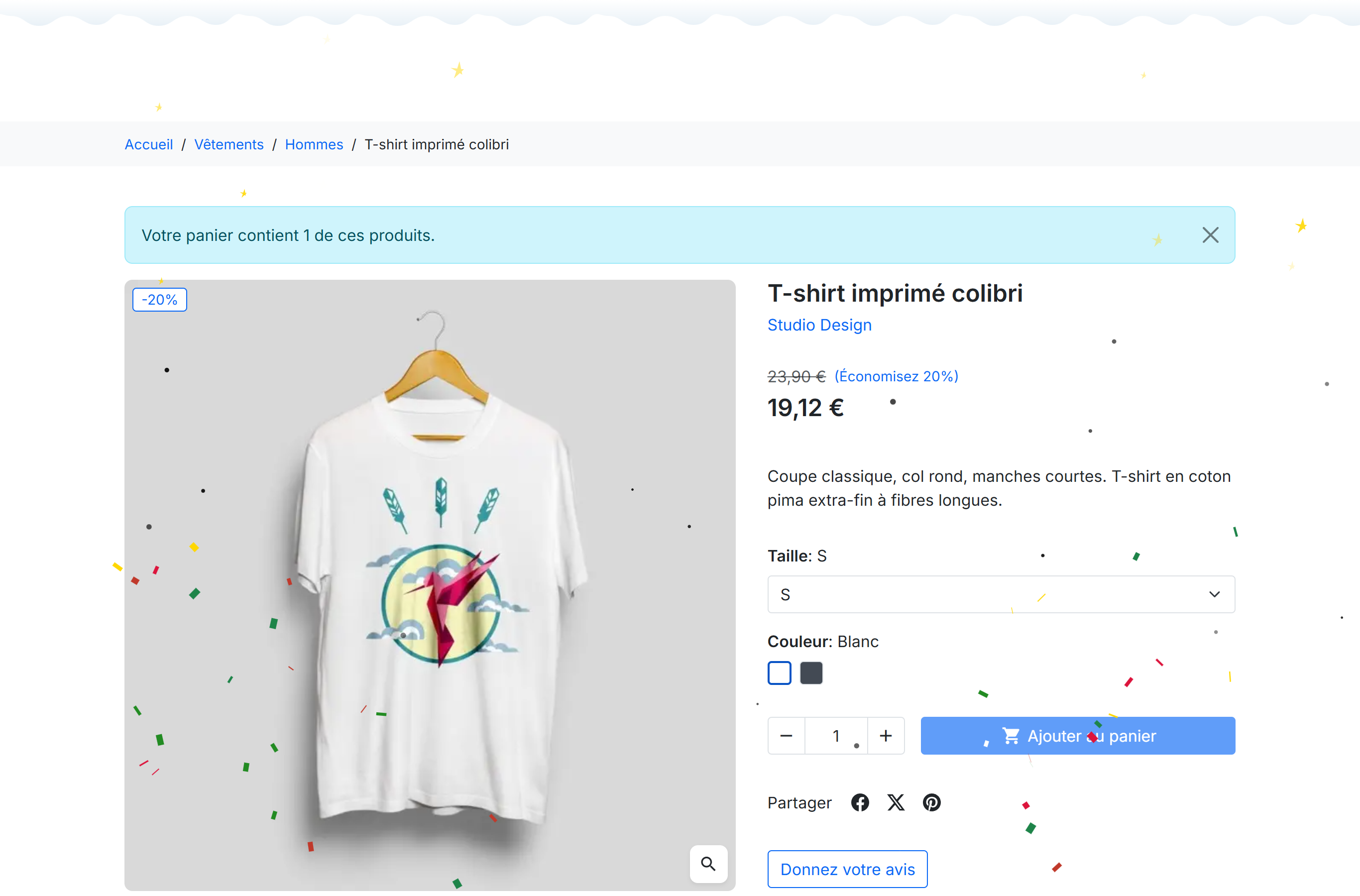
- L'explosion de confettis, qui se déclenche à l'instant où le produit est ajouté au panier.