

















Promotions : les fonctionnalités de vente
C'est ici que l'esprit festif se transforme en commandes. Le groupe Promotions vous donne trois fonctionnalités qui stimulent le panier, pas seulement la décoration : une barre promo qui décompte le temps jusqu'à votre échéance de livraison, un emballage cadeau proposé lors du paiement, et un cadeau surprise flottant qui révèle un code de réduction. Chacune s'appuie sur des outils que votre boutique possède déjà — une échéance que vous fixez, l'emballage cadeau natif de PrestaShop, et un bon que vous créez — pour que vos prix et votre paiement restent entièrement entre vos mains.
Ouvrez le module et choisissez une section dans le menu de gauche, comme pour tout autre groupe. Les trois sections ci-dessous ont chacune un aperçu en direct et une note d'aide ⓘ sur chaque champ, pour que vous voyiez ce que fait un réglage avant vos visiteurs. Comme tous les effets, elles n'apparaissent que lorsque l'interrupteur principal est activé et la saison en cours — voyez Configuration.
La barre promo
La barre promo est une petite barre festive dans un coin de votre boutique, avec un compte à rebours en direct, là pour créer un peu d'urgence avant une échéance. Ouvrez Promotions › Barre promo, activez Afficher la barre promo, puis choisissez un Mode de la barre :
- Compte à rebours jusqu'à Noël — un compte à rebours en direct jusqu'au 25 décembre.
- Date limite de commande (date limite d'expédition) — un message « Commandez avant … pour une livraison avant Noël » qui décompte le temps jusqu'à une échéance que vous fixez. C'est celui qui fait vendre.
Choisissez le mode date limite d'expédition et une carte Date limite d'expédition apparaît. L'échéance, c'est à vous de la décider : White Christmas ne connaît pas le calendrier de votre transporteur, saisissez donc le dernier moment où vous pouvez expédier à temps.
- Dans Promotions › Barre promo, activez Afficher la barre promo.
- Réglez Mode de la barre sur Date limite de commande (date limite d'expédition).
- Sous Date limite d'expédition, saisissez votre Date limite de commande (MM-JJ) (par
exemple
12-20) et l'Heure limite (HH:MM) (par exemple12:00) — le dernier moment où un client peut commander pour une livraison avant Noël. - Ajoutez éventuellement un Lien (facultatif) pour qu'un clic emmène les clients vers une page d'atterrissage ou une catégorie, et un Message personnalisé (facultatif) pour remplacer le texte intégré.
- Ajustez l'Apparence — position, couleurs, bordure, police et ombre portée, partagées par les deux modes — puis Enregistrer.
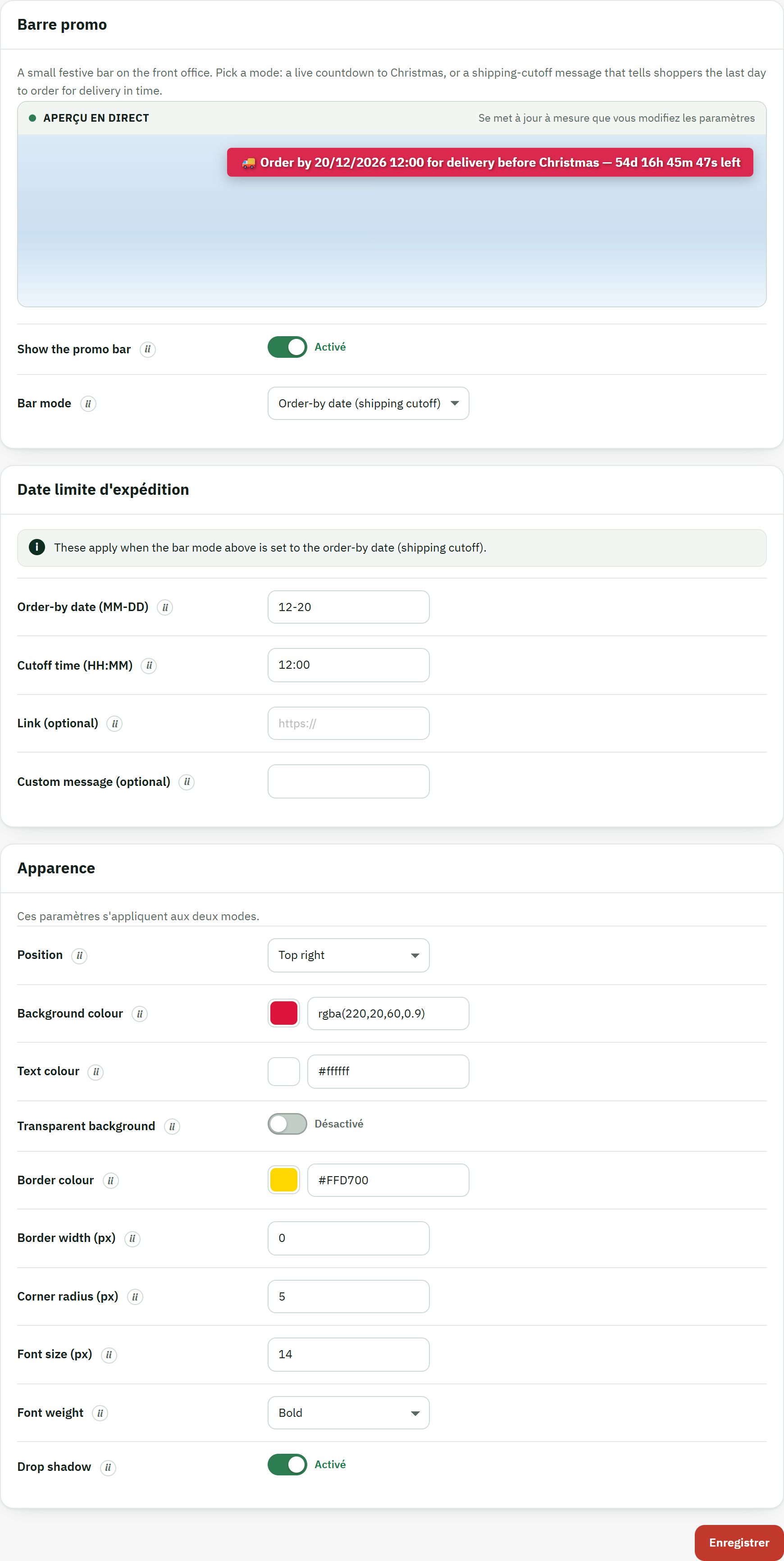
- Le titre de la section Barre promo, avec l'interrupteur de mode et les champs de date limite d'expédition en dessous.
- Le bouton Enregistrer, qui mémorise les réglages de la barre et actualise l'aperçu en direct.
Sur la boutique, la barre se tient tranquillement dans le coin que vous avez choisi et décompte toute seule, pour que l'échéance paraisse réelle au client.

- La barre promo avec son compte à rebours en direct jusqu'à la date limite de commande que vous avez fixée.
Emballage cadeau lors du paiement
L'emballage cadeau permet aux clients d'ajouter un emballage festif à leur commande, et il est construit sur l'option d'emballage cadeau intégrée de PrestaShop — c'est une fonctionnalité, pas un bricolage. Lorsque vous l'activez et enregistrez, White Christmas active l'emballage cadeau natif de la boutique et maintient le prix et la taxe en cohérence avec les champs ici, de sorte que le panier et les totaux de commande sont calculés par PrestaShop lui-même, exactement comme si vous aviez réglé l'emballage cadeau dans Paramètres de la boutique › Configuration des commandes.
Ouvrez Promotions › Emballage cadeau et réglez :
- Proposer l'emballage cadeau lors du paiement — l'interrupteur principal de la fonctionnalité. Il affiche un rappel festif sur le panier et le paiement et active l'emballage cadeau de PrestaShop.
- Utiliser l'emballage cadeau intégré de PrestaShop — recommandé ; gardez-le activé pour que PrestaShop gère le prix et la taxe de l'emballage et que vos totaux et vos factures restent corrects.
- Prix de l'emballage cadeau (hors taxes) — ce que PrestaShop facture pour l'emballage avant
taxes ; saisissez
0pour l'offrir gratuitement. - Règle de taxe de l'emballage cadeau — le groupe de règles de taxe que PrestaShop applique à ce prix (les mêmes groupes que dans Localisation › Règles de taxes).
- Proposer un message cadeau — indique dans le rappel que le client peut ajouter un message cadeau personnel ; PrestaShop affiche le champ de message avec ses options cadeau lors du paiement.
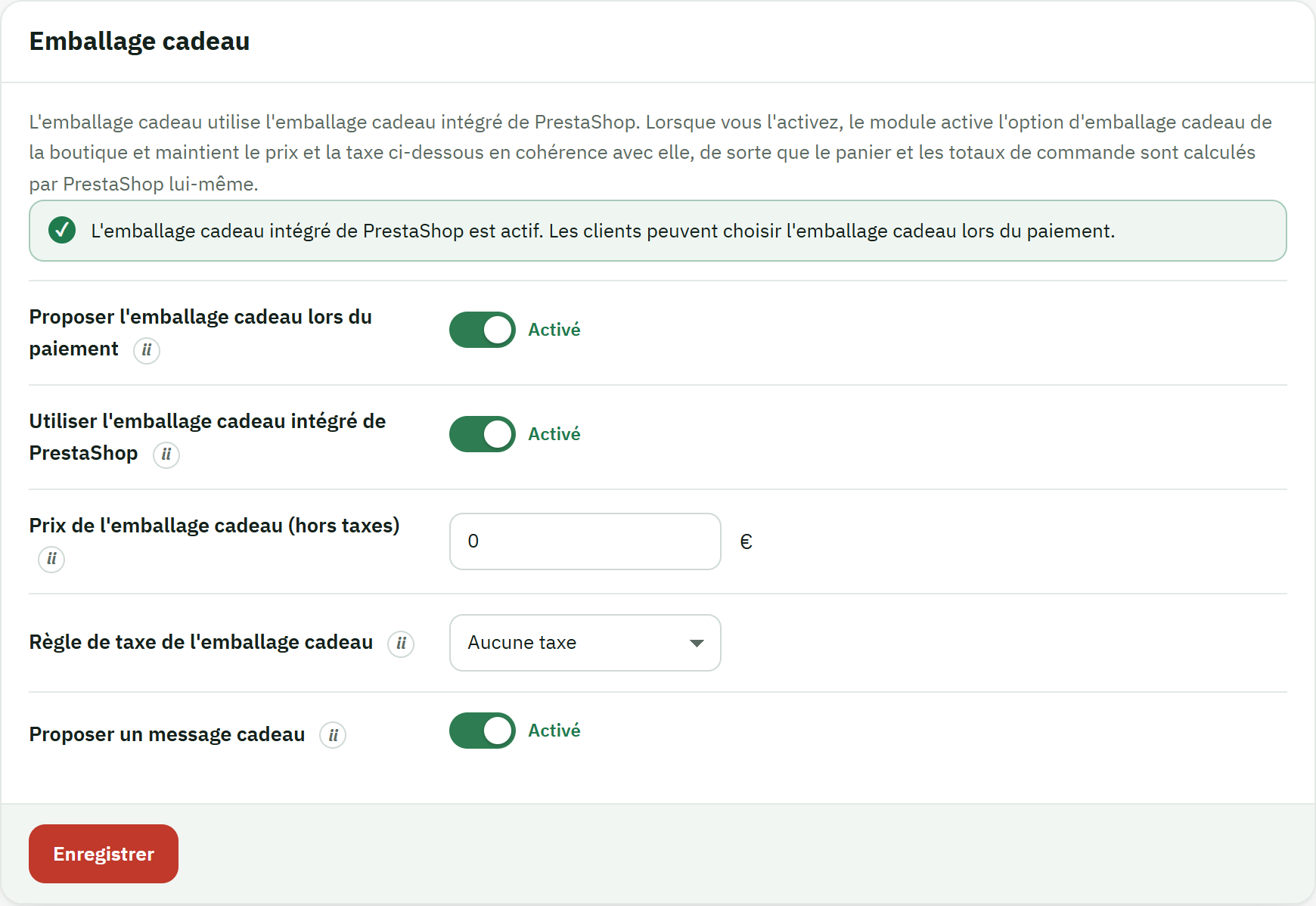
- L'interrupteur Proposer l'emballage cadeau lors du paiement, qui active la fonctionnalité — et l'emballage cadeau de PrestaShop.
- La ligne de confirmation qui vous indique que l'emballage cadeau intégré de PrestaShop est actif, afin que les clients puissent choisir l'emballage cadeau lors du paiement.
- Le bouton Enregistrer, qui reporte ces réglages dans la propre configuration d'emballage cadeau de PrestaShop.
Comme l'emballage est natif, la ligne d'emballage, son prix et sa taxe apparaissent dans le propre bloc cadeau de PrestaShop lors du paiement. White Christmas ajoute le rappel festif En faire un cadeau sur le panier et le paiement pour que l'option ne passe pas inaperçue.
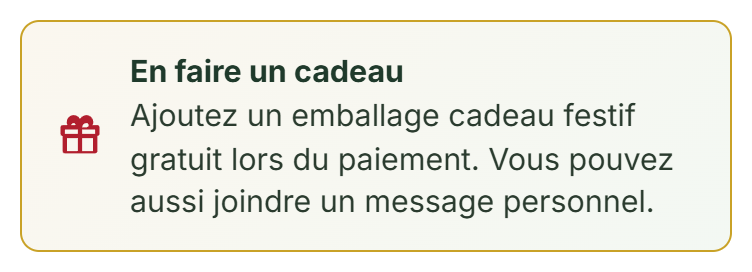
- Le rappel En faire un cadeau, qui invite le client à ajouter un emballage cadeau (et, si vous le permettez, un message cadeau) lors du paiement.
Le cadeau surprise
Le cadeau surprise est un petit présent emballé qui flotte dans un coin de votre boutique. Un visiteur clique dessus pour déballer une carte festive qui révèle un code de réduction, avec un bouton Copier en un geste.
Un point compte avant tous les autres : White Christmas ne fait qu'afficher un code que vous avez déjà créé. Il ne crée pas le bon et n'applique aucune réduction — la réduction est appliquée par PrestaShop lorsque le client saisit le code lors du paiement, exactement comme n'importe quel autre bon. L'ordre est donc toujours : créez d'abord la règle panier, puis saisissez son code ici.
- Dans Catalogue › Réductions, créez votre bon sous forme de règle
panier : donnez-lui un code (par exemple
XMAS15), définissez la réduction qu'il accorde et les conditions que vous voulez. - Dans Promotions › Cadeau surprise, activez Cadeau surprise et tapez ce même code dans Code de réduction. Le présent reste masqué tant qu'aucun code n'est saisi.
- Réglez éventuellement le Titre de la carte et le Message de la carte, choisissez une Position (le coin inférieur où se place le présent), et décidez s'il faut Inviter uniquement jusqu'à la première ouverture ; puis Enregistrer les modifications.
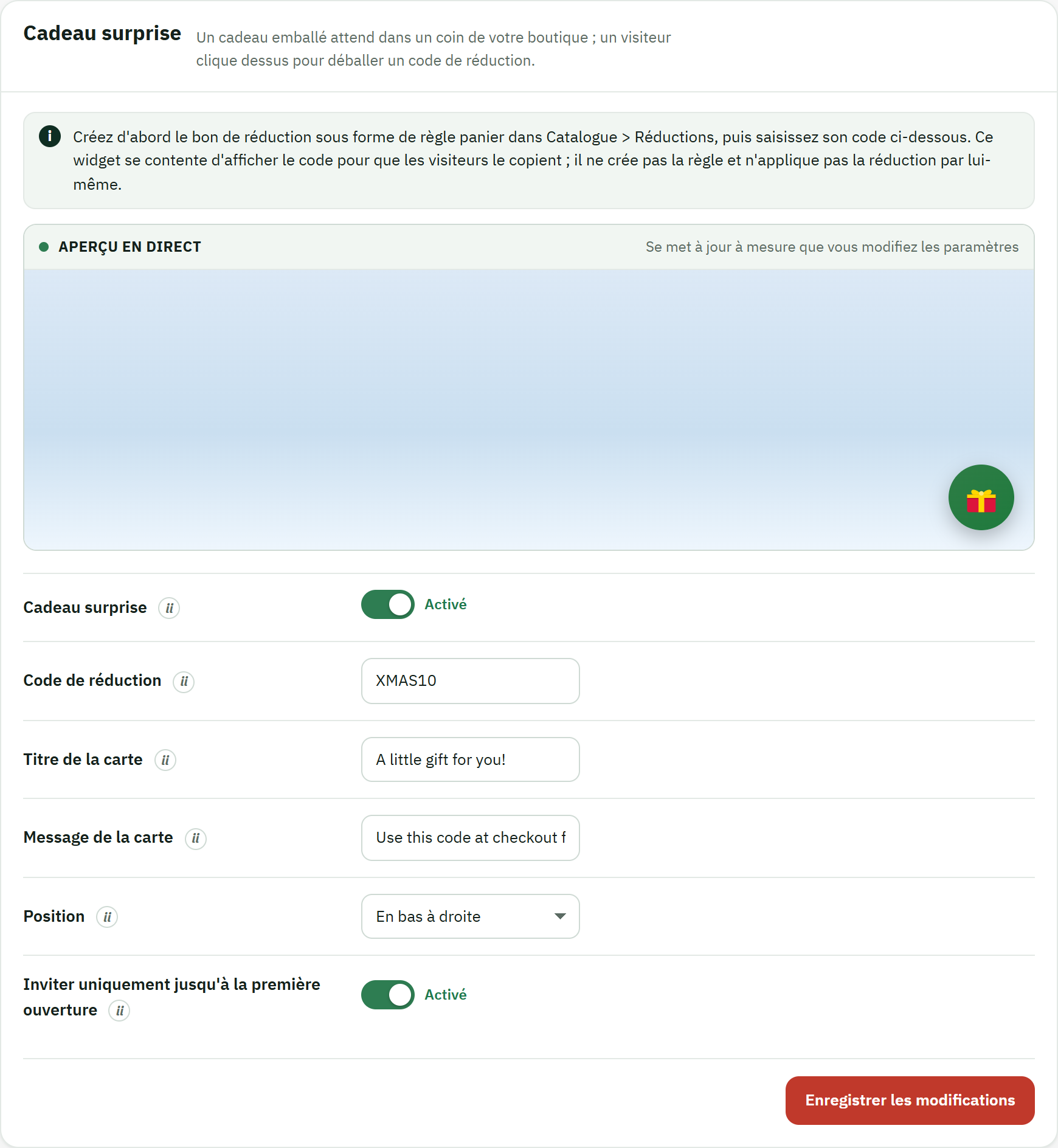
- L'interrupteur Cadeau surprise ; une fois activé et un Code de réduction saisi, le présent apparaît sur la boutique.
- Le bouton Enregistrer les modifications, qui mémorise votre code, votre titre et votre message.
Sur la boutique, le présent attire un peu l'attention, puis se repose dans son coin. Lorsqu'un visiteur l'ouvre, la carte affiche votre titre et votre message, le code dans un champ sélectionnable, et le bouton Copier qui dépose le code dans son presse-papiers, prêt à coller lors du paiement.
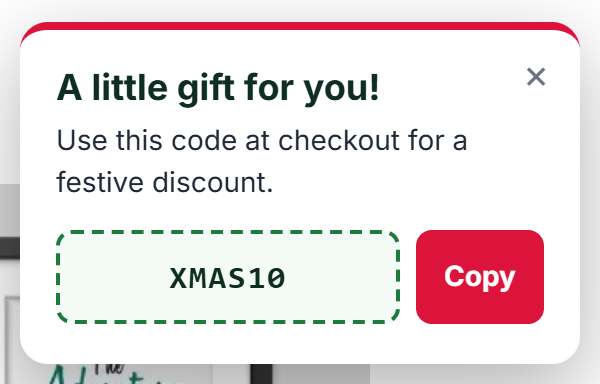
- Le titre de la carte que vous avez écrit, par exemple « Un petit cadeau pour vous ! ».
- Le champ du code de réduction, qui affiche le code que vous avez créé dans Catalogue › Réductions, prêt à être sélectionné.
- Le bouton Copier, qui copie le code dans le presse-papiers du client en un geste.