

















Configuration
La Configuration est l'unique page qui décide de l'allure de White Christmas et du moment et de l'endroit où il s'exécute : l'interrupteur principal qui active tout, un calendrier de saison qui rend la boutique festive entre deux dates puis se désactive de lui-même, une palette qui recolore tous les effets d'un coup, les pages où les effets peuvent apparaître et une grille appareil par appareil. Ouvrez-la depuis Paramètres › Configuration.
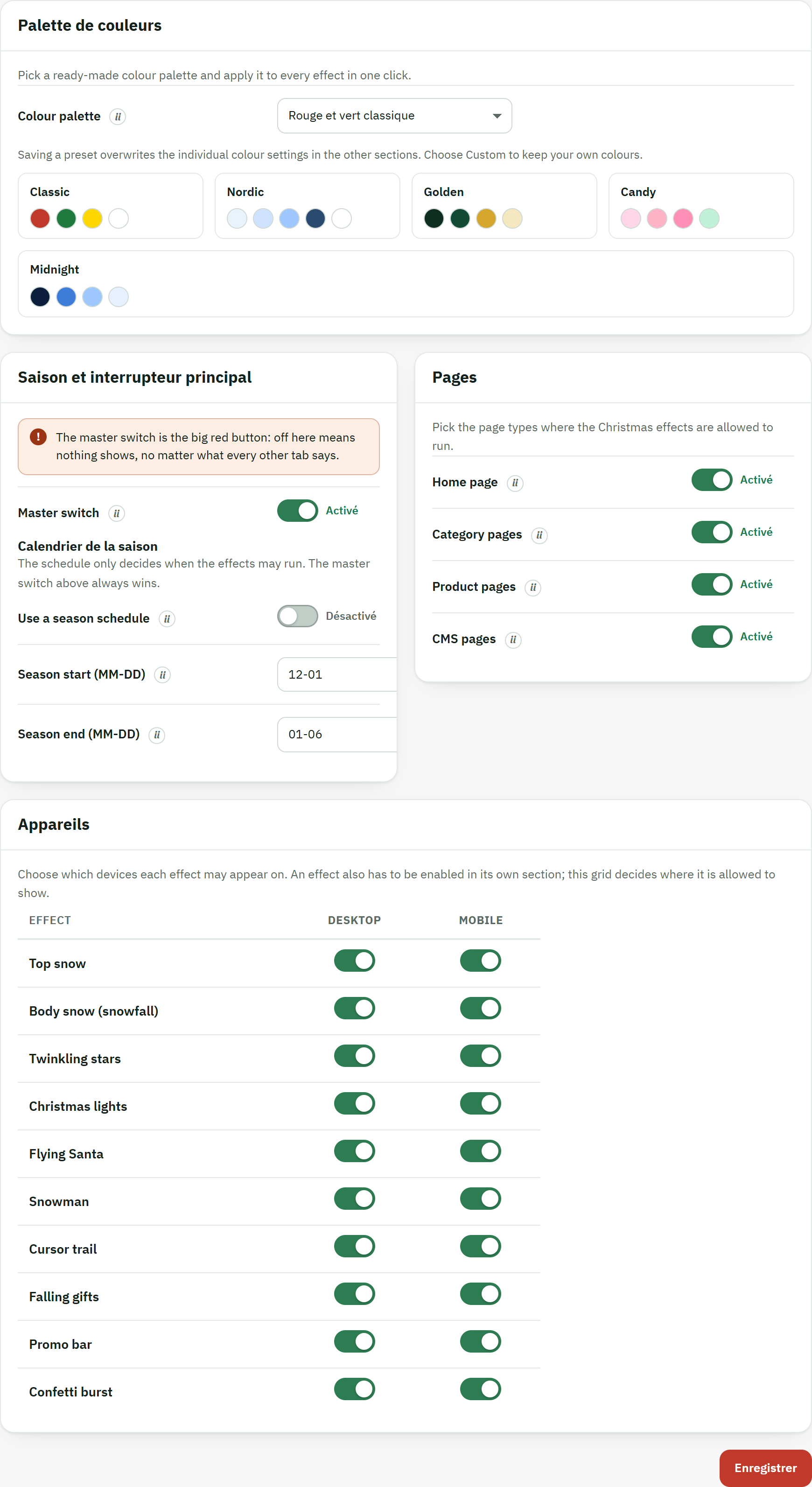
- Les aperçus de palette — une rangée de pastilles de couleur pour chaque préréglage, afin de voir un jeu de couleurs avant de le choisir.
- L'Interrupteur principal, l'unique marche/arrêt de tout le module.
- Le sous-titre Calendrier de la saison, où vous fixez les dates de début et de fin.
- La grille Appareils — un interrupteur Ordinateur et un interrupteur Mobile pour chaque effet.
- Le bouton Enregistrer, qui mémorise toute la page d'un coup.
L'interrupteur principal
L'Interrupteur principal, sous Saison et interrupteur principal, est l'unique marche/arrêt de tout le module. Lorsqu'il est désactivé, rien ne fonctionne sur votre boutique, quoi que disent toutes les autres sections. Lorsqu'il est activé, chaque effet suit toujours ses propres réglages, les pages et appareils choisis et le calendrier de saison ci-dessous. Voyez-le comme le gros bouton rouge : laissez-le activé pendant toute la saison et laissez le calendrier faire le reste.
Le calendrier de saison
Le calendrier de saison rend votre boutique festive entre deux dates puis la désactive de lui-même. Il est purement fondé sur les dates : vous le réglez une fois et vous l'oubliez. Activez Utiliser un calendrier de saison et donnez-lui un jour de début et un jour de fin ; en dehors de cette période les effets restent désactivés, même avec l'interrupteur principal activé. Laissez les dates vides pour un fonctionnement toute l'année.
- Sous Saison et interrupteur principal, activez Utiliser un calendrier de saison.
- Dans Début de saison (MM-JJ), saisissez le premier jour au format mois-jour, par exemple
12-01. - Dans Fin de saison (MM-JJ), saisissez le dernier jour, par exemple
01-06. Une fin antérieure au début se poursuit simplement au-delà du Nouvel An. - Cliquez sur Enregistrer. Les effets apparaissent et disparaissent désormais tout seuls, année après année.
Les palettes de couleurs
Une Palette de couleurs recolore tous les effets en un seul geste — neige, étoiles, lumières, traînée du Père Noël, cadeaux, confettis et barre promo prennent le nouveau jeu de couleurs ensemble, pour que toute la boutique reste cohérente. Choisissez l'un des préréglages prêts à l'emploi — Classique, Nordique, Doré, Bonbon ou Minuit — ou restez sur Personnalisé pour conserver les couleurs que vous avez définies à la main.
- En haut de la Configuration, ouvrez la liste Palette de couleurs et choisissez un préréglage. Les pastilles en dessous montrent de quoi chacun a l'air.
- Cliquez sur Enregistrer. Chaque effet est recoloré en conséquence.
Pages et appareils
Deux autres réglages décident où les effets s'exécutent. Sous Pages, cochez les types de pages où ils sont autorisés à apparaître — Page d'accueil, Pages catégories, Pages produits et Pages CMS comme À propos ou Livraison. Si aucune page n'est cochée, les effets n'ont nulle part où s'afficher.
Sous Appareils, la grille donne à chaque effet un interrupteur Ordinateur et un interrupteur Mobile. Un effet apparaît sur un appareil uniquement lorsqu'il est activé dans sa propre section et coché ici, ce qui vous permet de garder un effet plus lourd sur ordinateur et de le laisser désactivé sur les téléphones. Un effet activé mais sans aucun appareil coché ne s'affiche nulle part — le tableau de bord vous en avertit (Installation et première prise en main).