

















Neige et ciel
Le groupe Neige et ciel installe le décor hivernal au-dessus de votre boutique : la neige qui tombe sur la page, la neige posée le long du bord supérieur et de votre en-tête, un ciel nocturne d'étoiles scintillantes et une guirlande de lumières festives. Activez celles que vous aimez, ajustez chacune avec son aperçu en direct, et laissez une palette les garder toutes accordées.
Ouvrez le groupe depuis le menu de gauche du module et choisissez une section. Chaque section fonctionne de la même manière : un interrupteur marche/arrêt en haut, ses options en dessous, et un aperçu en direct qui montre vos changements avant l'enregistrement. Une note d'aide ⓘ accompagne chaque champ, et chaque effet reste désactivé jusqu'à ce que vous l'activiez — vous ajoutez ainsi exactement les touches que vous voulez et rien de ce que vous ne voulez pas. Ces effets sont purement visuels : ils se superposent à votre thème et ne changent rien à vos produits, vos prix ou votre mise en page.
Neige sur la page
La Neige sur la page est l'effet auquel la plupart des gens pensent : de doux flocons qui descendent sur toute la page. Activez Neige sur la page et l'aperçu se remplit d'une neige que vous pouvez façonner. Style des flocons choisit le graphisme de flocon qui tombe (par défaut, des flocons blancs à contour sombre qui conviennent à la plupart des thèmes ; un jeu uni se lit mieux sur les fonds sombres), Vitesse de chute propose lente, normale ou rapide, et Opacité de la neige règle les flocons de pleinement visibles à à peine perceptibles. Taille des flocons (%) les met à l'échelle entre 10 et 300 pour cent, et Densité de la neige fixe combien tombent en même temps, de 1 à 100.
Deux autres champs placent la neige sur la page : Hauteur de départ (px) indique à quelle distance du haut la couche commence, et Hauteur de la zone de neige (px) la hauteur de la bande qu'elle couvre — augmentez la seconde pour recouvrir une grande bannière ou un en-tête haut. Si vous voulez un décor hivernal plus profond, Couleur de fond de la page peint une couleur derrière la page (un bleu profond, par exemple), et Image de fond y place plutôt une photo hivernale ; les deux sont facultatives et désactivées par défaut.
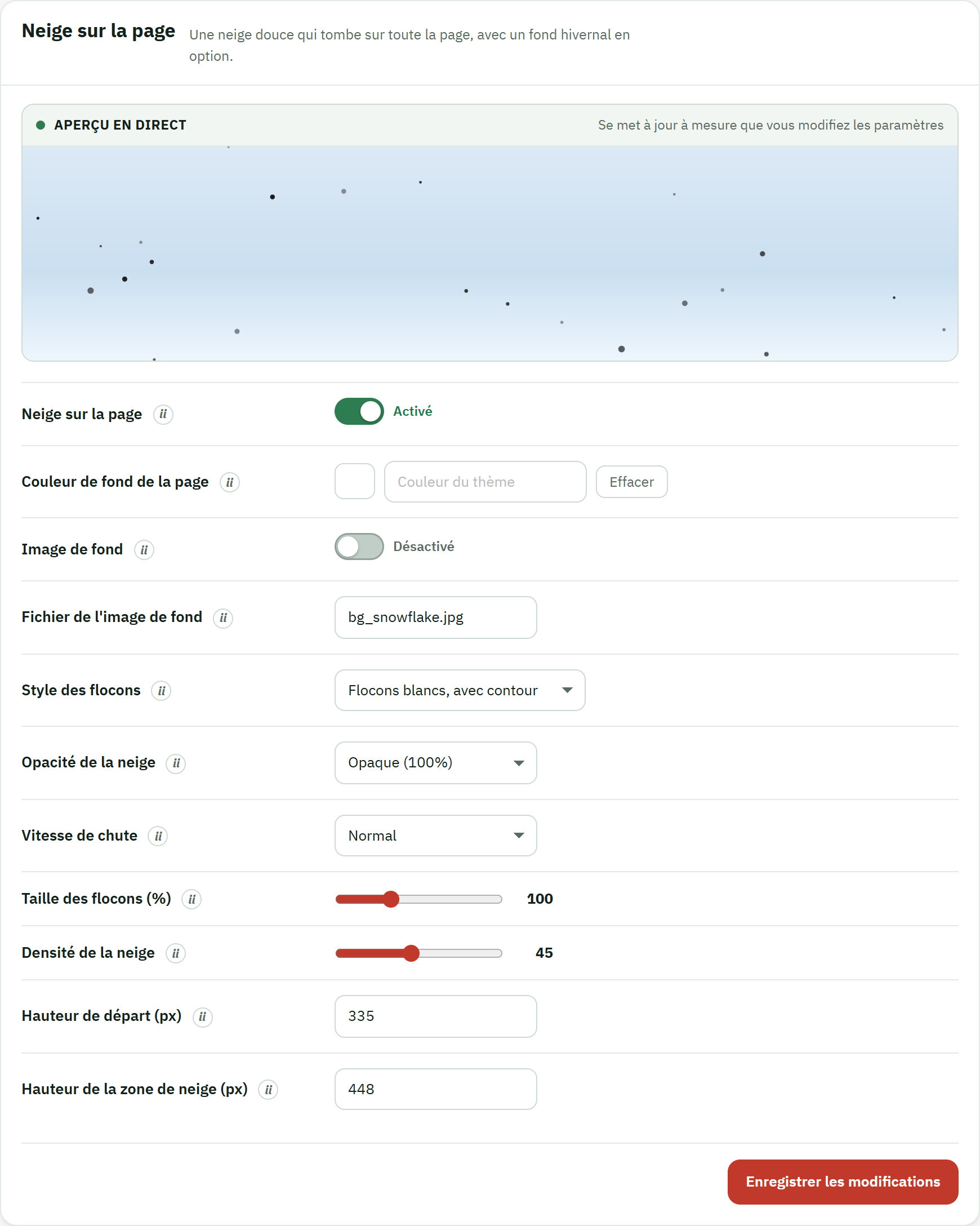
- L'interrupteur marche/arrêt Neige sur la page. Tout ce qui se trouve en dessous ne prend effet qu'une fois celui-ci activé.
- La ligne d'introduction sous le titre, qui explique l'effet — la même note en langage clair que vous retrouvez derrière le ⓘ de chaque champ.
- Le bouton Enregistrer les modifications. L'aperçu se met à jour en direct pendant que vous ajustez, mais vos visiteurs ne voient les nouveaux réglages qu'après l'enregistrement.
Sur la boutique, le résultat est discret et continu — les flocons descendent par-dessus vos pages sans toucher au contenu qui se trouve en dessous :
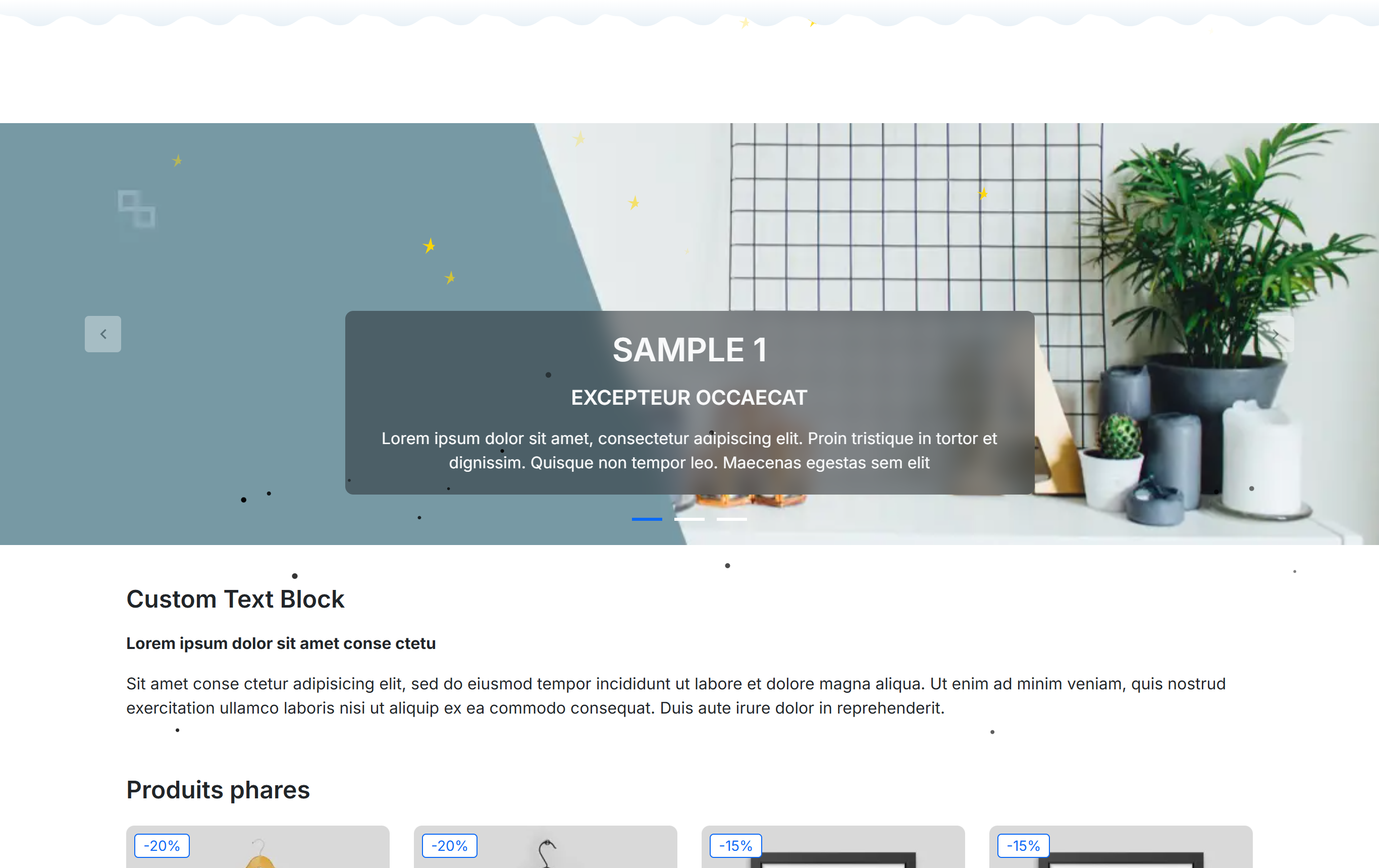
- La couche de neige qui tombe, dessinée sur toute la page.
Neige en haut
Neige en haut ajoute une bande de neige accumulée le long du tout premier bord supérieur de la page, comme de la neige amassée sur un cadre de fenêtre. Elle n'a qu'une option en plus de son interrupteur : Rester en haut pendant le défilement maintient la bande fixée en haut de l'écran pendant que les visiteurs font défiler, au lieu de la laisser défiler avec la page. L'aperçu indique le comportement que vous avez choisi.
Neige sur l'en-tête
Neige sur l'en-tête pose une crête de neige le long du bord supérieur d'un élément choisi,
comme si elle s'y était accumulée pendant la nuit. Élément cible (sélecteur CSS) indique sur quoi
elle repose — la valeur par défaut #header est l'en-tête de votre boutique, et vous pouvez
la pointer vers un autre sélecteur pour déplacer la crête ; si l'élément est introuvable, la neige
repose tout en haut de la page. Épaisseur de la neige (px) fixe l'épaisseur apparente de la
couche (2 à 40), et Couleur de la neige en fixe la teinte — blanche par défaut, même si un blanc
cassé doux ou un bleu pâle peut convenir à un en-tête plus sombre.
Étoiles scintillantes
Étoiles scintillantes suspend derrière votre boutique un ciel d'hiver clair et nocturne. Nombre d'étoiles va de 1 à 200, Couleur des étoiles est or par défaut (un bleu pâle ou un blanc donne un rendu plus givré), et Plus petite étoile (px) avec Plus grande étoile (px) fixent la plage des tailles auxquelles les étoiles sont dessinées. Vitesse de scintillement va de calme à animé, Où les étoiles apparaissent les répartit sur tout l'écran, le tiers supérieur (le ciel), les coins ou quelques groupes, et Forme des étoiles dessine chacune en étoile, cercle, flocon, étincelle ou diamant.
La guirlande de lumières
Guirlandes lumineuses suspend une guirlande d'ampoules festives en haut de la page. Activez-la et l'aperçu s'illumine. Style des lumières choisit la forme des ampoules — guirlande classique, ovale, allongée, stalactite, LED ou vintage — et Jeu de couleurs fixe le mélange : traditionnel, chaud, froid, arc-en-ciel, rouge et vert, bleu ou or. Vitesse de scintillement règle la rapidité du clignotement ou du défilement des ampoules (1 doux à 10 rapide), Taille des ampoules (px) les rend plus grandes ou plus petites (1 à 30), et Espacement des ampoules les resserre ou les espace le long de la guirlande (1 à 100).
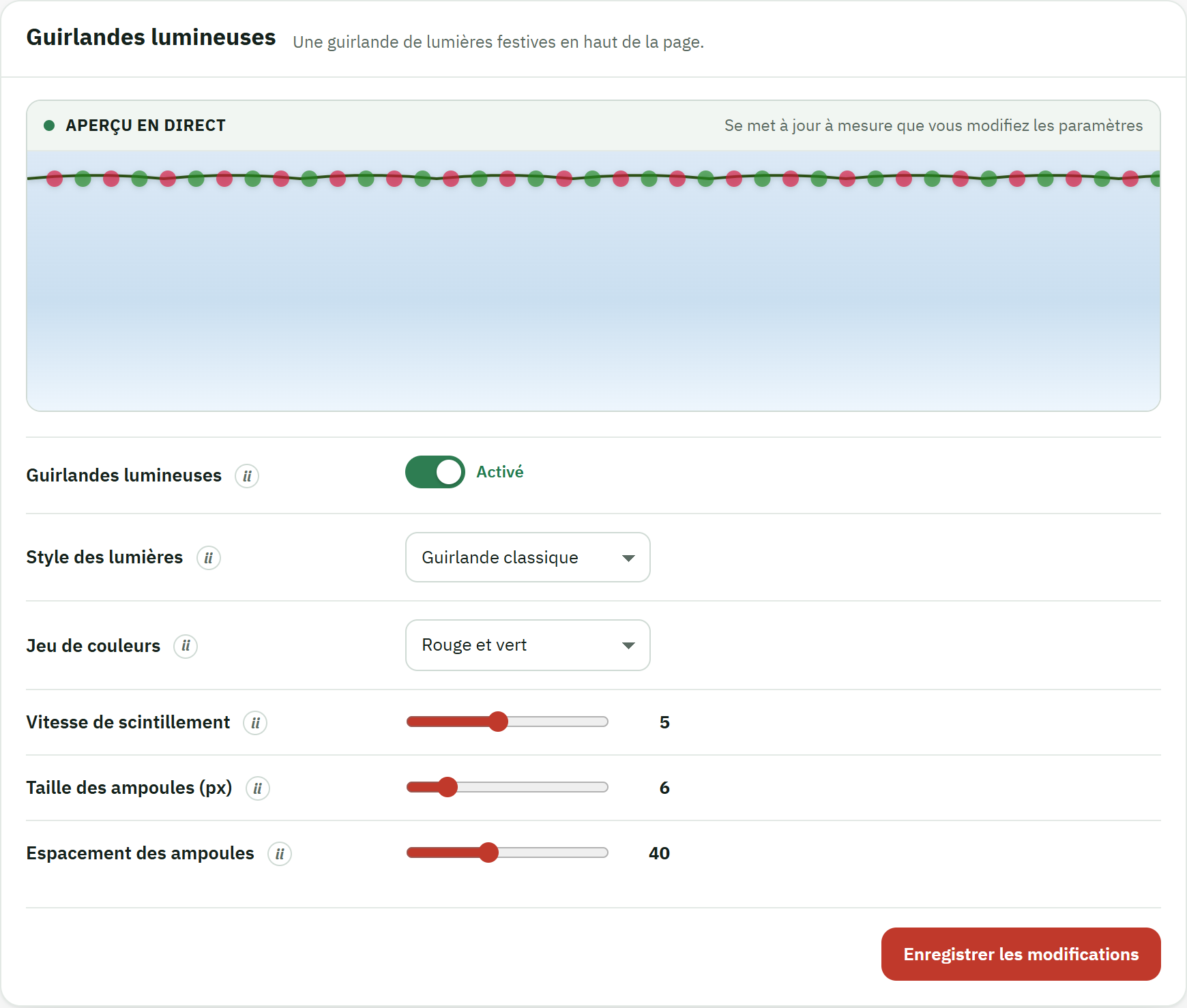
- L'interrupteur marche/arrêt Guirlandes lumineuses.
- Le titre de la section, qui nomme l'effet que vous modifiez.
- Le bouton Enregistrer les modifications, qui applique la guirlande à votre boutique.
Les lumières reprennent les couleurs de votre palette, sauf si vous choisissez ici un jeu de couleurs fixe : dans la plupart des boutiques, la guirlande reste donc en accord avec la neige, les étoiles et le reste de la saison. Entre la neige sur la page, les deux effets de neige posée, les étoiles et cette guirlande, vous pouvez passer d'une simple boutique de décembre à un ciel d'hiver complet en quelques interrupteurs — et désactiver n'importe lequel tout aussi vite.
Personnages
Le groupe Personnages ajoute deux figures sympathiques à la saison : un traîneau qui traverse le haut de votre boutique, et un bonhomme de neige planté dans un coin. Chacun est désactivé jusqu'à ce que vous l'activiez, propose un choix de styles prêts à l'emploi et s'affiche dans un aperçu en direct pendant que vous le réglez.
Les deux sections suivent le schéma que vous avez vu dans tout le module : un interrupteur marche/arrêt en haut, un sélecteur de style avec des vignettes, quelques options de position et de taille, et un aperçu en direct. Une note d'aide ⓘ explique chaque champ. Si aucun des styles prêts à l'emploi ne convient tout à fait, chaque personnage peut adopter une image à vous. Comme le reste de White Christmas, les personnages sont des touches purement visuelles posées par-dessus votre thème.
Père Noël volant
Père Noël volant fait glisser un traîneau en haut de la page, laissant derrière lui une traînée scintillante. Activez Activer le Père Noël volant, puis choisissez un Style du Père Noël parmi les vignettes — Père Noël classique n° 1, Père Noël classique n° 2, Père Noël moderne ou Père Noël cartoon — ou sélectionnez Image personnalisée et téléversez votre propre PNG ou GIF (jusqu'à 500 Ko) dans le champ Image personnalisée du Père Noël en dessous.
Largeur (px) et Hauteur (px) dimensionnent le traîneau (20 à 600), pour en faire un
passage spectaculaire ou un petit survol lointain. Le réglage Couleur de la traînée décide de la
nature des étincelles qu'il laisse : Multicolore parcourt des couleurs festives de lui-même,
tandis que Unique utilise l'unique couleur que vous définissez dans Couleur de la traînée
(unique) juste en dessous — n'importe quelle couleur CSS, par exemple #FFD700 pour
l'or.
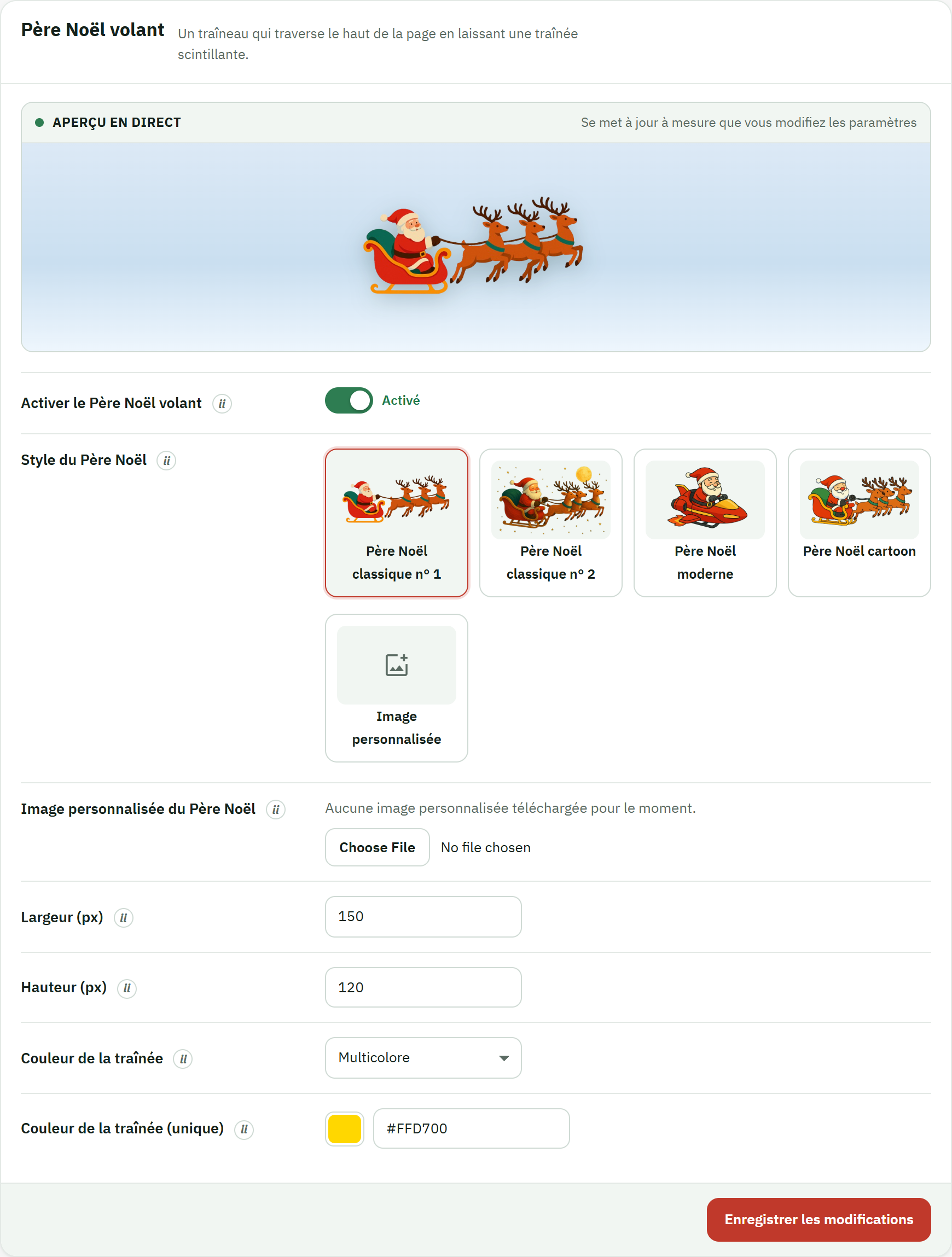
- L'interrupteur marche/arrêt Activer le Père Noël volant. Les options de style, de taille et de traînée ne prennent effet que lorsqu'il est activé.
- Le bouton Enregistrer les modifications. L'aperçu se met à jour à mesure que vous choisissez ; vos visiteurs voient le traîneau une fois que vous enregistrez.
Bonhomme de neige
Bonhomme de neige plante une figure joviale dans un coin inférieur de votre boutique. Activez Activer le bonhomme de neige et choisissez un Style du bonhomme de neige — Classique, Moderne, Cartoon ou Fantaisie — ou choisissez Image personnalisée pour utiliser votre propre PNG ou GIF dans le champ Image personnalisée du bonhomme de neige.
Coin le place dans le coin inférieur de votre choix. Taille propose des préréglages petit, moyen ou grand, ou Personnalisé, qui fait apparaître Largeur (px) et Hauteur (px) pour fixer les dimensions exactes (20 à 600). Animation lui donne vie — aucune, un léger balancement, un va-et-vient de haut en bas, ou les deux ensemble — et Vitesse d'animation va de 1 (lente) à 10 (rapide).
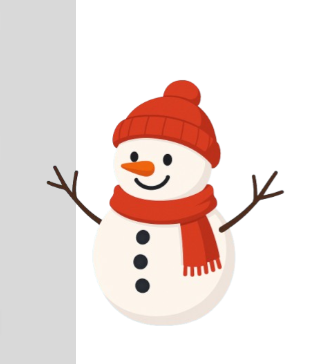
- Le bonhomme de neige, posé dans le coin que vous avez choisi et animé à la vitesse que vous avez réglée.
Comme le bonhomme de neige reste dans un coin fixe, il demeure en vue pendant que les visiteurs font défiler la page, sans gêner vos produits ni vos boutons. Avec le Père Noël volant au-dessus, les deux personnages donnent un peu de vie à la boutique — réglez-les une fois, et le calendrier de saison (Configuration) les range à nouveau en janvier avec tout le reste.