

















Installazione e primo avvio
White Christmas si installa come qualsiasi altro modulo PrestaShop, da Gestione moduli. Una volta installato, tutto risiede in un'unica pagina del back office. Questo capitolo installa il modulo, attiva l'interruttore principale — l'unica azione che rende festoso il tuo negozio — e ti accompagna nella dashboard, così sai cosa stai guardando.
Installare da Gestione moduli
White Christmas si installa da Moduli › Gestione moduli, lo stesso posto in cui gestisci ogni altro modulo. Ci sono due modi, a seconda di dove lo hai ottenuto:
- Apri Moduli › Gestione moduli nel tuo back office.
- Se hai scaricato il modulo come file ZIP, fai clic su Carica un modulo e scegli il file. Se lo hai acquistato su PrestaShop Addons e hai collegato il tuo account, digita White Christmas nella casella di ricerca e fai clic su Installa.
- Al termine dell'installazione, fai clic su Configura per aprire il modulo.
White Christmas funziona su PrestaShop 1.7.8, 8.x e 9.x, e in multistore. Non tocca il tuo tema, i tuoi prezzi o il tuo catalogo — gli effetti si sovrappongono al negozio che hai già, e la disinstallazione li rimuove in modo pulito.
Orientarsi
L'intero modulo è un'unica pagina: una barra superiore, una riga di stato in tempo reale, un menu delle sezioni a sinistra e le impostazioni della sezione scelta a destra — con un'anteprima in tempo reale e una nota di aiuto ⓘ su ogni campo. La prima sezione su cui arrivi è la dashboard Panoramica.
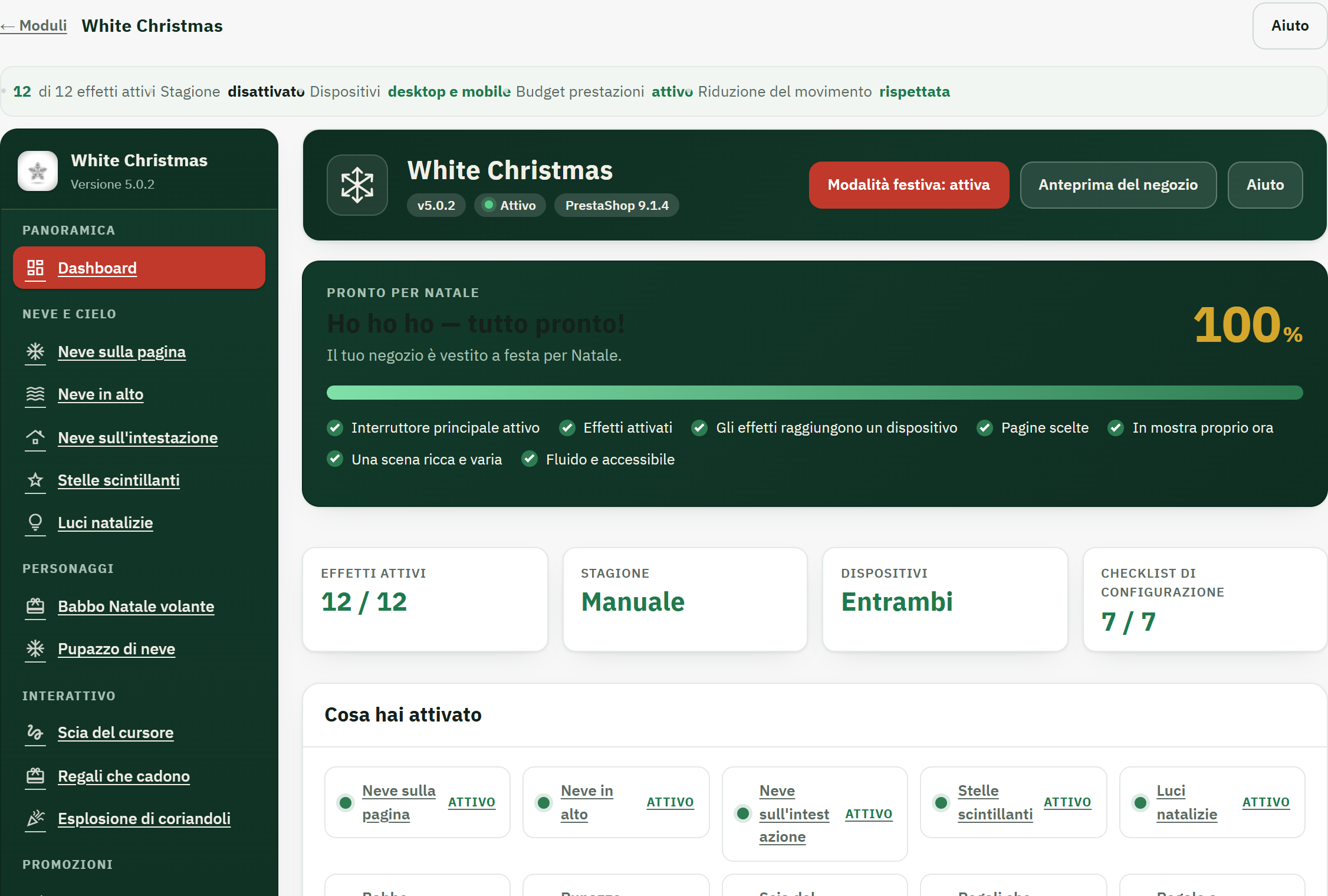
- Il marchio del modulo — il suo logo, il nome e il numero di versione — così sai sempre in quale modulo, e in quale versione, stai lavorando.
- La riga di stato in tempo reale: quanti effetti sono attivi, se la programmazione della Stagione è attiva e le sue date, quali dispositivi raggiungono gli effetti e se il budget prestazioni e la riduzione del movimento sono rispettati.
- Il menu delle sezioni, organizzato secondo il modo in cui pensi al tuo negozio — Panoramica, Neve e cielo, Personaggi, Interattivo, Promozioni, Impostazioni e Aiuto.
- Il pulsante principale della dashboard, Modalità festiva, che porta direttamente alla pagina Configurazione dove si trova l'interruttore principale.
- L'area di prontezza del pannello principale — l'indicatore «Pronto per Natale» e il nome che assegna allo stato attuale del tuo negozio.
Nulla compare sul tuo negozio finché l'interruttore principale non è attivo, quindi è sempre la prima cosa da fare. Lo imposti, insieme a tutto il resto, nella pagina Configurazione (Configurazione):
- Nella dashboard, fai clic su Modalità festiva — oppure apri Impostazioni › Configurazione dal menu.
- In Stagione e interruttore principale, attiva l'Interruttore principale.
- Fai clic su Salva. Il tuo negozio può ora mostrare i suoi effetti festivi.
Leggere la dashboard Panoramica
La dashboard è il punto in cui verifichi, con un colpo d'occhio, che tutto sia impostato come desideri. Legge le impostazioni che hai salvato — non traccia nulla — e ti dice cosa è attivo e se il tuo negozio è pronto per la stagione.
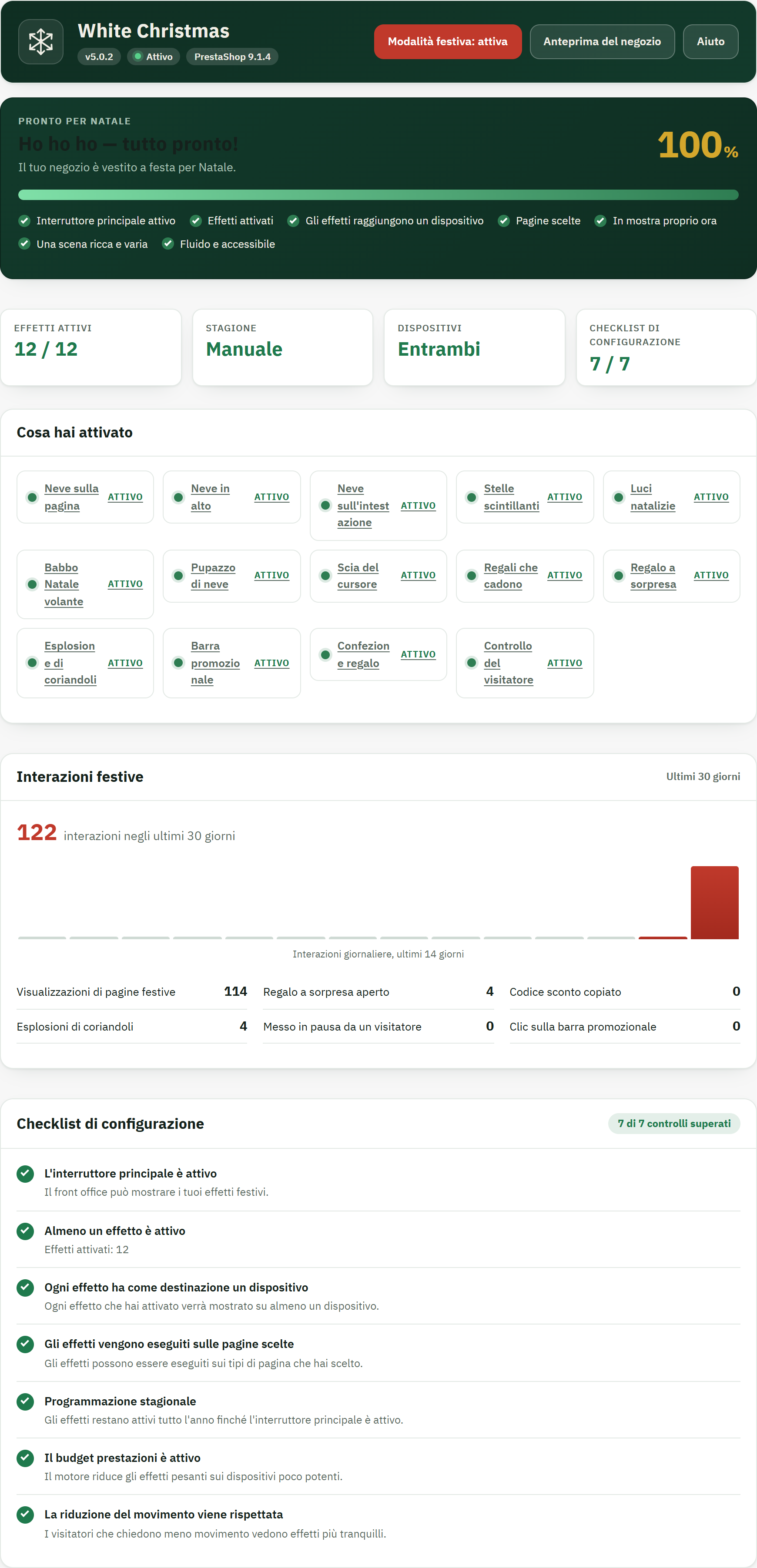
- L'indicatore di prontezza per Natale — un punteggio con un'etichetta amichevole, costruito a partire dalle cose che rendono festoso un negozio: l'interruttore principale attivo, gli effetti scelti, un dispositivo su cui mostrarli e così via.
- I riquadri dei dati principali: gli effetti attivi, lo stato della stagione, i dispositivi raggiunti dagli effetti e quanti controlli di configurazione sono superati.
- La griglia Cosa hai attivato — ogni effetto e funzione con il suo stato Attivo o Disattivato, ciascuno una scorciatoia verso la propria sezione.
- Il grafico Interazioni festive — un conteggio anonimo e senza cookie di come i visitatori interagiscono con gli effetti negli ultimi giorni. Non identifica mai nessuno.
- Il conteggio della Checklist di configurazione — quanti controlli sono superati — con un link Risolvi su tutto ciò che richiede ancora la tua attenzione.
L'indicatore di prontezza e la checklist sono lì per guidarti, non per darti un voto: un avviso di solito significa che un effetto è attivo ma non ha alcuna pagina o dispositivo su cui mostrarsi. Le statistiche restano disattivate finché non le attivi in Esperienza (Esperienza), e l'intera dashboard — indicatore, statistiche e aiuto all'interno del modulo — è trattata nel Dashboard, statistiche e aiuto.