

















Interattivo
Il gruppo Interattivo aggiunge i tocchi giocosi che un visitatore percepisce mentre si muove nel tuo negozio: uno scintillio che segue il puntatore, scatole regalo che scendono lungo la pagina e un'esplosione di coriandoli nel momento in cui qualcuno aggiunge un prodotto al carrello. Ciascuno ha il proprio interruttore di attivazione/disattivazione e un'anteprima in tempo reale, così puoi metterlo a punto prima che i tuoi visitatori lo vedano.
Questi tre effetti sono puramente decorativi — si sovrappongono al tuo tema e non toccano mai il tuo catalogo, i prezzi o il carrello. Condividono lo stesso motore di disegno del resto del modulo, quindi attivarne uno aggiunge pochissimo peso, e rispettano le stesse regole di pagina, dispositivo e riduzione del movimento che imposti altrove (Configurazione e Esperienza). Come sempre, l'interruttore principale deve essere attivo perché ne compaia uno qualsiasi.
Scia del cursore
La scia del cursore lascia una scia di forme festive che segue il puntatore del mouse — un piccolo tocco elegante sul desktop mentre un visitatore naviga. In questa guida non ha uno screenshot proprio; il modo più semplice per vederla è l'anteprima in tempo reale sulla sua pagina, che ti invita a Muovi il mouse qui.
Apri la sezione Scia del cursore e attiva Attiva la scia del cursore. Quattro controlli ne definiscono l'aspetto:
- Forma — la forma lasciata dietro: scintille, stelle, fiocchi di neve o cuori.
- Colore — un colore CSS per la scia, ad esempio
#FFD700. - Lunghezza — quante forme seguono il puntatore, da 1 a 50.
- Dimensione della forma — la dimensione di ogni forma in pixel, da 1 a 30.
Una scia più corta con un colore tenue risulta elegante; una più lunga e vivace appare più giocosa. Quando la pagina ti sembra a posto, fai clic su Salva le modifiche.
Regali che cadono
I Regali che cadono sono scatole regalo che scendono lungo la pagina, come la neve ma incartate e con i nastri. Se lo consenti, i clienti possono farle scoppiare per un momento di divertimento. Le impostazioni sono suddivise in due schede — Regali che cadono per come si comportano e Aspetto per come appaiono.
Nella prima scheda, attiva Attiva i regali che cadono, poi imposta il comportamento:
- Quanti — il numero di regali sullo schermo contemporaneamente, da 1 a 100.
- Velocità di caduta — quanto velocemente cadono i regali.
- Movimento — il percorso che i regali seguono mentre cadono.
- Fai clic per farli scoppiare — permetti ai clienti di fare clic su un regalo per farlo scoppiare.
- Rotazione — permetti ai regali di ruotare mentre cadono.
La scheda Aspetto imposta dimensione, stile e colori: una Dimensione (piccola, media, grande o un mix), uno Stile (incartati, con nastri, 3D o un mix) e un Set di colori — una palette già pronta, oppure Brand per usare Colore del brand 1 e Colore del brand 2, che ti permettono di abbinare i regali ai due colori del tuo negozio. Fai clic su Salva le modifiche per applicare.
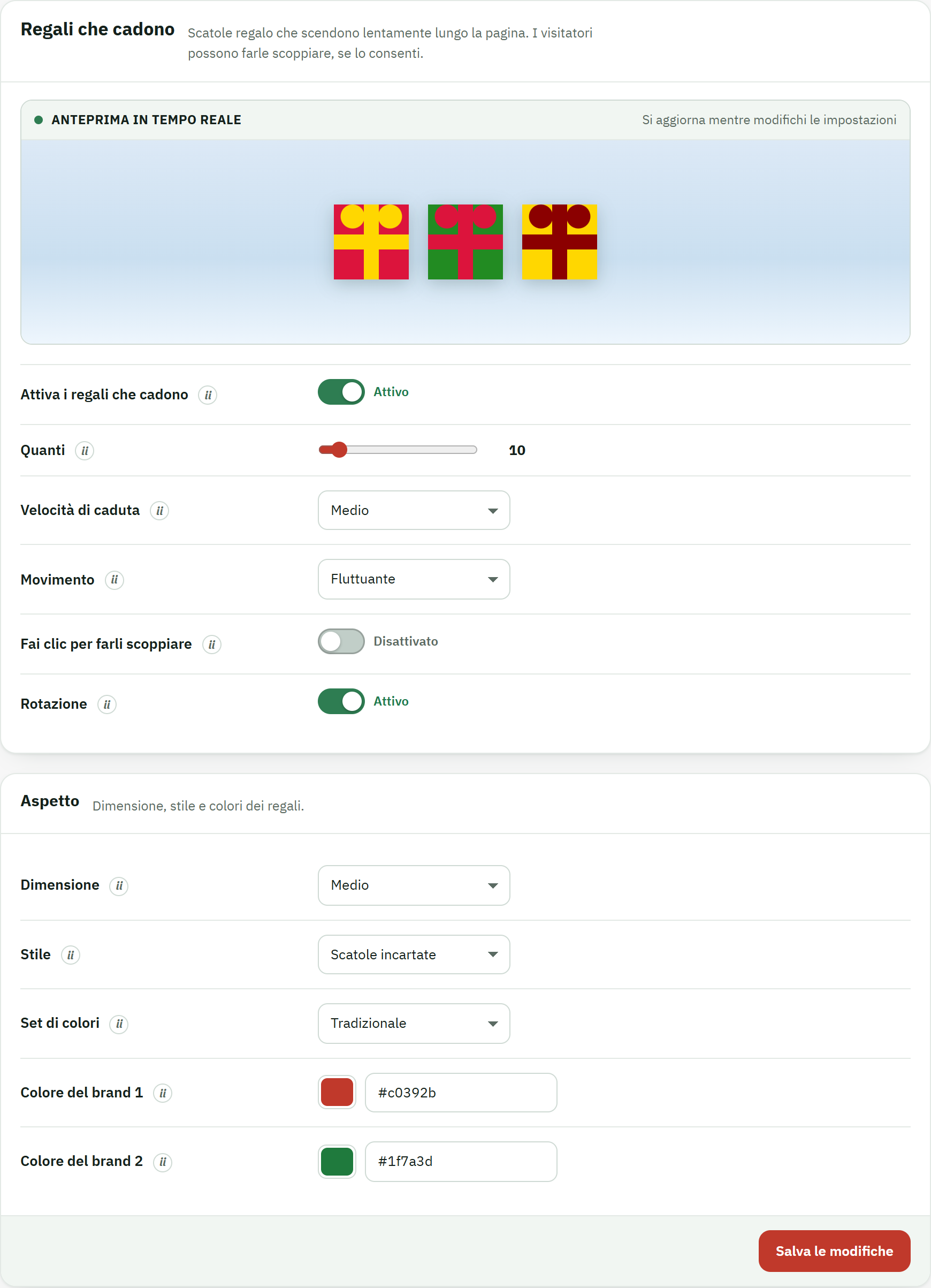
- L'interruttore Attiva i regali che cadono — il comando di attivazione/disattivazione per l'intero effetto.
- Il pulsante Salva le modifiche, che memorizza insieme le impostazioni di comportamento e aspetto.
Esplosione di coriandoli
L'Esplosione di coriandoli è l'unico effetto interattivo legato a un'azione di acquisto anziché alla navigazione: è una rapida esplosione di coriandoli che celebra l'aggiunta al carrello e la conferma dell'ordine. È gioia proprio dove conta — un piccolo applauso nell'esatto momento in cui un visitatore decide di comprare.
Apri la sezione Esplosione di coriandoli e attiva Attiva l'esplosione di coriandoli, poi scegli quando si attiva e come appare:
- Attiva Quando si aggiunge al carrello per far esplodere i coriandoli quando un prodotto viene aggiunto al carrello.
- Attiva Alla conferma dell'ordine per far esplodere di nuovo i coriandoli sulla pagina di conferma dell'ordine, al termine di un acquisto andato a buon fine.
- Imposta l'Intensità — quanti coriandoli lancia ogni esplosione: bassa, media o alta.
- Scegli i Colori dei coriandoli, poi fai clic su Salva le modifiche.
L'anteprima ti invita a Fai clic per vedere l'anteprima dell'esplosione, così puoi valutare l'intensità e i colori senza lasciare il back office.
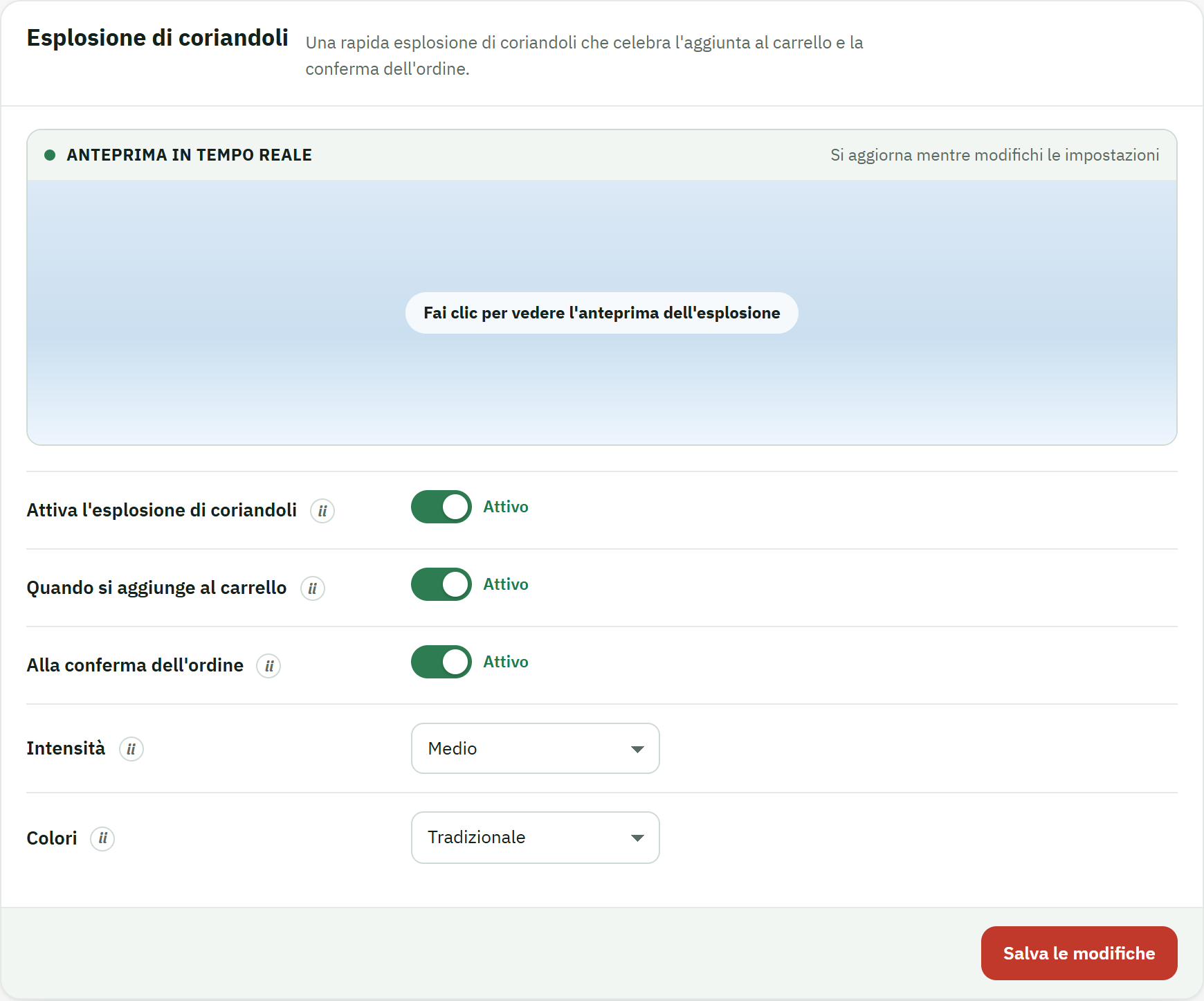
- Il titolo della sezione, Esplosione di coriandoli, con una descrizione di una riga di ciò che fa.
- L'interruttore Attiva l'esplosione di coriandoli.
- Il pulsante Salva le modifiche.
Sul negozio, l'esplosione scatta sopra la pagina senza interrompere nulla: il prodotto finisce comunque nel carrello esattamente come al solito, e i coriandoli si dissolvono da soli.
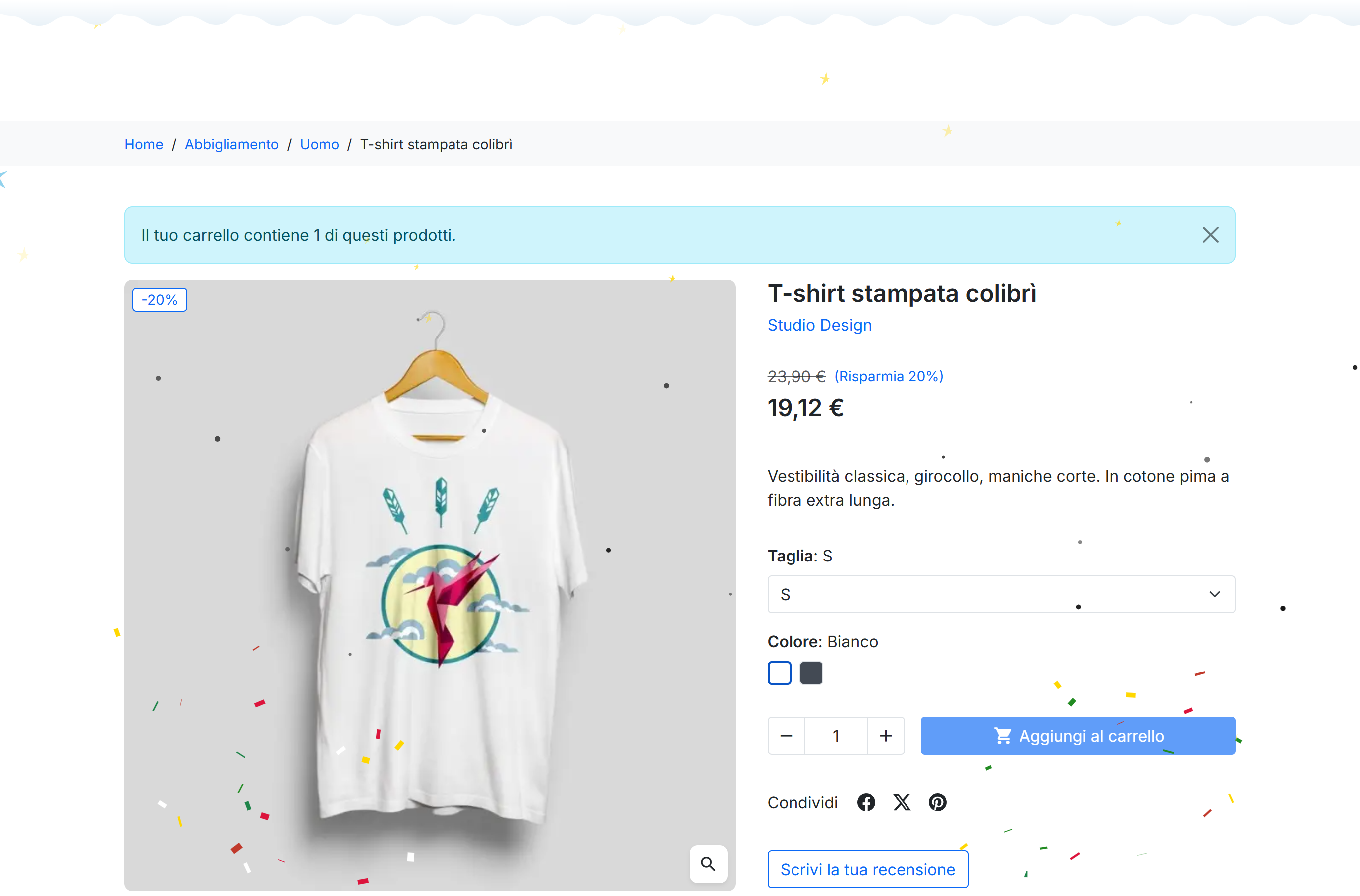
- L'esplosione di coriandoli, che scatta nell'istante in cui il prodotto viene aggiunto al carrello.