

















Promozioni: le funzioni di vendita
Qui l'atmosfera natalizia si trasforma in ordini. Il gruppo Promozioni ti offre tre funzioni che danno una spinta al carrello, non solo alla decorazione: una barra promozionale che conta alla rovescia fino alla tua scadenza di consegna, la confezione regalo offerta al checkout e un regalo a sorpresa fluttuante che rivela un codice sconto. Ciascuna funziona con strumenti che il tuo negozio ha già — una scadenza impostata da te, la confezione regalo integrata di PrestaShop e un buono creato da te — così i tuoi prezzi e il checkout restano interamente nelle tue mani.
Apri il modulo e scegli una sezione nel menu a sinistra, come per ogni altro gruppo. Le tre sezioni qui sotto hanno ciascuna un'anteprima in tempo reale e una nota di aiuto ⓘ su ogni campo, così puoi vedere cosa fa un'impostazione prima dei tuoi visitatori. Come tutti gli effetti, compaiono solo quando l'interruttore principale è attivo e la stagione è in corso — consulta il Configurazione.
La barra promozionale
La barra promozionale è una piccola barra festiva in un angolo del tuo negozio con un conto alla rovescia in tempo reale, pensata per creare un po' di urgenza prima di una scadenza. Apri Promozioni › Barra promozionale, attiva Mostra la barra promozionale, poi scegli una Modalità della barra:
- Conto alla rovescia per Natale — un conto alla rovescia in tempo reale fino al 25 dicembre.
- Data limite per l'ordine (termine di spedizione) — un messaggio «Ordina entro … per la consegna prima di Natale» che conta alla rovescia fino a una scadenza impostata da te. È quella che vende.
Scegli la modalità con il termine di spedizione e compare una scheda Termine di spedizione. La scadenza la decidi tu: White Christmas non conosce gli orari del tuo corriere, quindi inserisci l'ultimo momento in cui puoi spedire in tempo.
- In Promozioni › Barra promozionale, attiva Mostra la barra promozionale.
- Imposta Modalità della barra su Data limite per l'ordine (termine di spedizione).
- In Termine di spedizione, inserisci la tua Data limite per l'ordine (MM-GG) (ad
esempio
12-20) e l'Orario limite (HH:MM) (ad esempio12:00) — l'ultimo momento in cui un cliente può ordinare per la consegna prima di Natale. - Facoltativamente aggiungi un Link (facoltativo) così un clic porta i clienti a una landing page o a una categoria, e un Messaggio personalizzato (facoltativo) per sostituire il testo integrato.
- Metti a punto l'Aspetto — posizione, colori, bordo, carattere e ombra esterna, condivisi da entrambe le modalità — poi Salva.
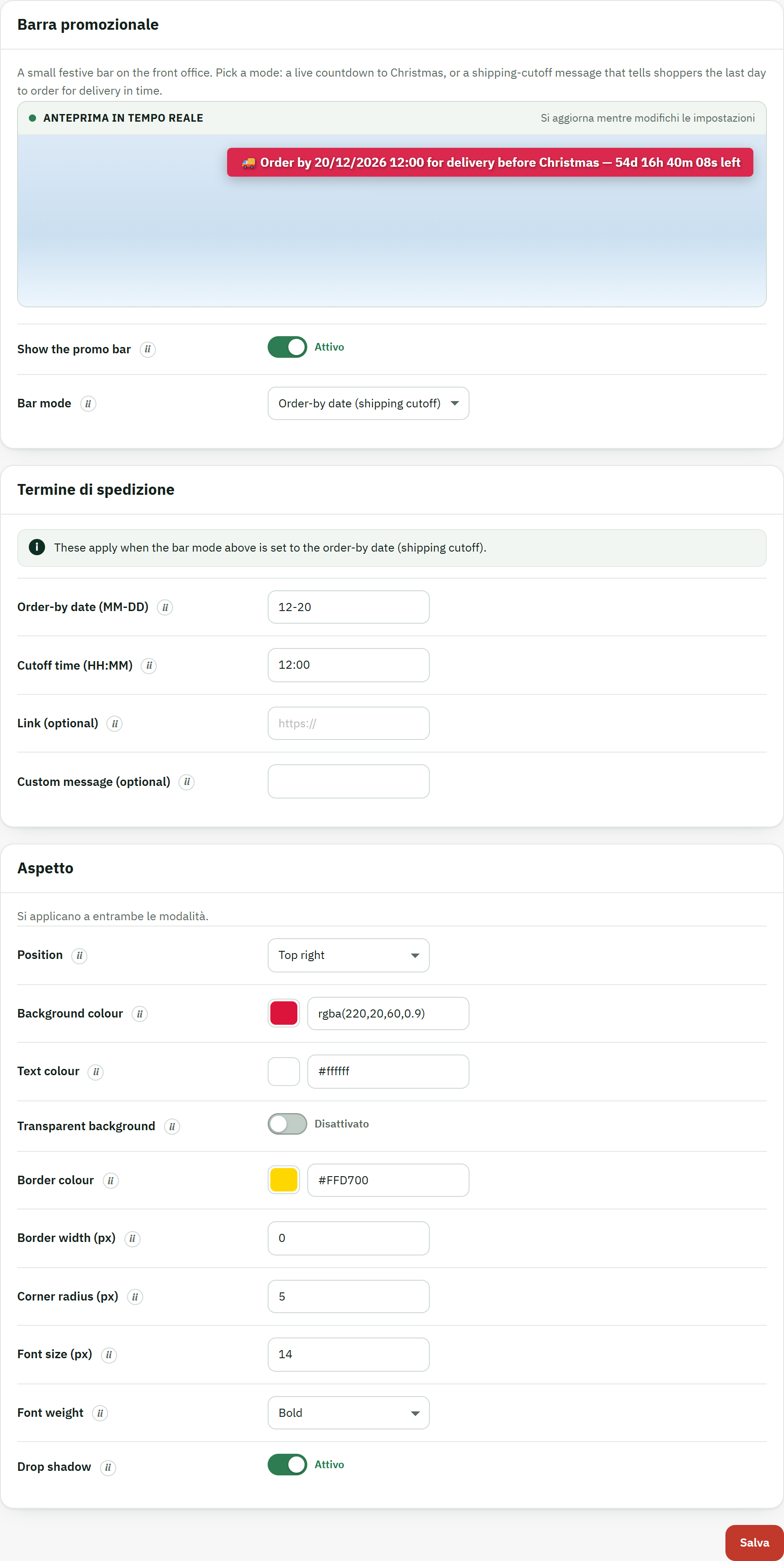
- Il titolo della sezione Barra promozionale, con l'interruttore della modalità e i campi del termine di spedizione sotto di esso.
- Il pulsante Salva, che memorizza le impostazioni della barra e aggiorna l'anteprima in tempo reale.
Sul negozio la barra sta tranquilla nell'angolo che hai scelto e scorre il conto alla rovescia da sola, così la scadenza appare reale al cliente.

- La barra promozionale con il suo conto alla rovescia in tempo reale fino alla data limite per l'ordine che hai impostato.
Confezione regalo al checkout
La confezione regalo permette ai clienti di aggiungere un incarto festivo al proprio ordine ed è costruita sull'opzione di confezione regalo integrata di PrestaShop — è una funzione, non un espediente. Quando la attivi e salvi, White Christmas attiva la confezione regalo nativa del negozio e mantiene il prezzo e le tasse allineati ai campi qui presenti, così il carrello e i totali dell'ordine sono calcolati da PrestaShop stesso, esattamente come se avessi impostato la confezione regalo in Parametri del negozio › Impostazioni ordini.
Apri Promozioni › Confezione regalo e imposta:
- Offri la confezione regalo al checkout — l'interruttore principale per la funzione. Mostra un promemoria festivo nel carrello e al checkout e attiva la confezione regalo di PrestaShop.
- Usa la confezione regalo integrata di PrestaShop — consigliato; lascialo attivo così PrestaShop gestisce il prezzo e le tasse della confezione e i tuoi totali e le tue fatture restano corretti.
- Prezzo della confezione regalo (tasse escluse) — quanto PrestaShop addebita per la
confezione al netto delle tasse; inserisci
0per offrirla gratuitamente. - Regola fiscale della confezione regalo — il gruppo di regole fiscali che PrestaShop applica a quel prezzo (gli stessi gruppi presenti in Localizzazione › Regole fiscali).
- Invita a lasciare un messaggio regalo — ricorda nel promemoria che il cliente può aggiungere un messaggio regalo personale; PrestaShop mostra il campo per il messaggio con le sue opzioni regalo al checkout.
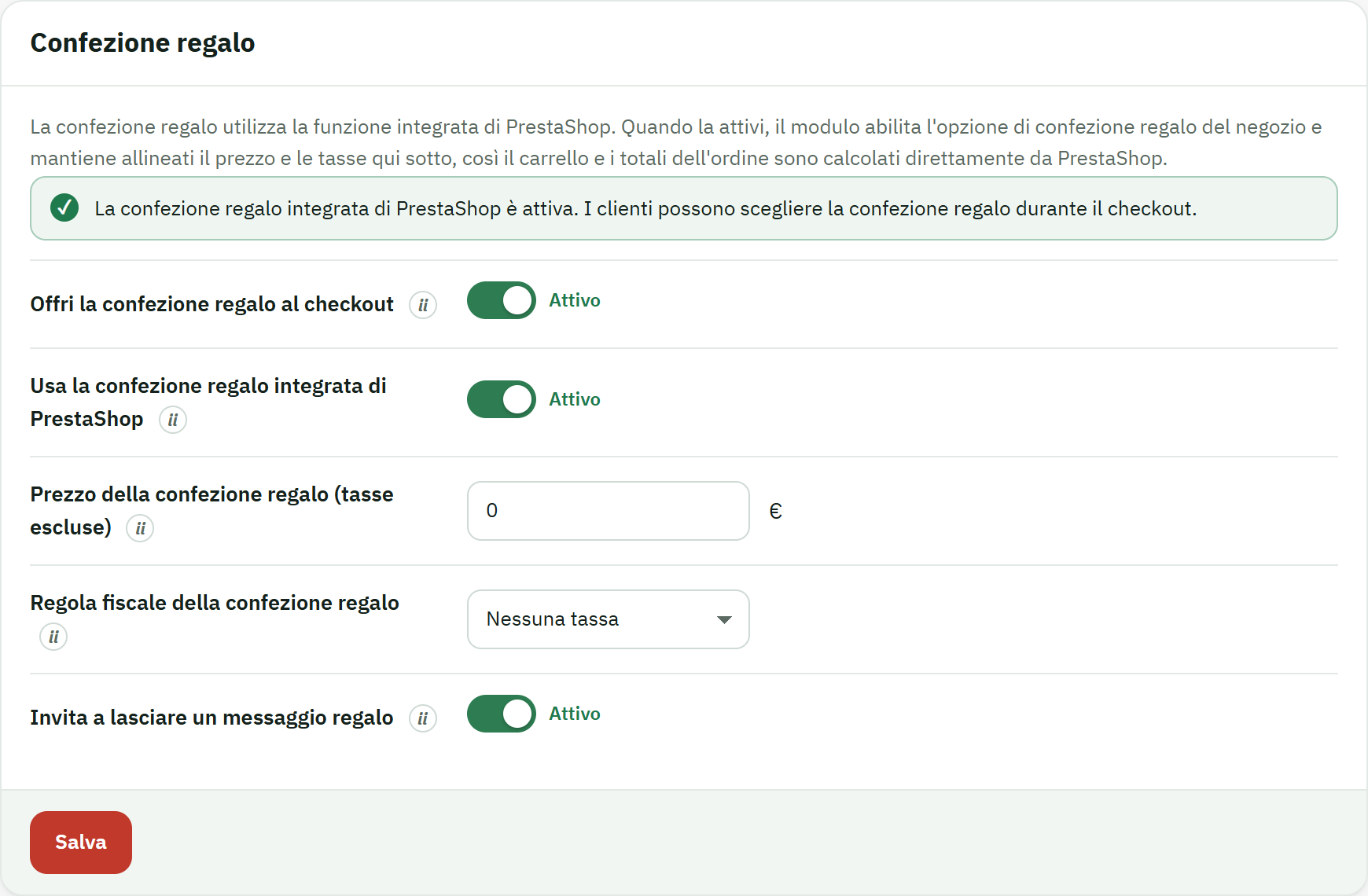
- L'interruttore Offri la confezione regalo al checkout, che attiva la funzione — e la confezione regalo di PrestaShop.
- La riga di conferma che ti comunica che la confezione regalo integrata di PrestaShop è attiva, così i clienti possono scegliere la confezione regalo durante il checkout.
- Il pulsante Salva, che rispecchia queste impostazioni nella configurazione della confezione regalo integrata di PrestaShop.
Poiché la confezione è nativa, la voce dell'incarto vera e propria, il suo prezzo e le sue tasse compaiono nel blocco regalo integrato di PrestaShop al checkout. White Christmas aggiunge il promemoria festivo Trasformalo in un regalo nel carrello e al checkout così l'opzione non passa inosservata.
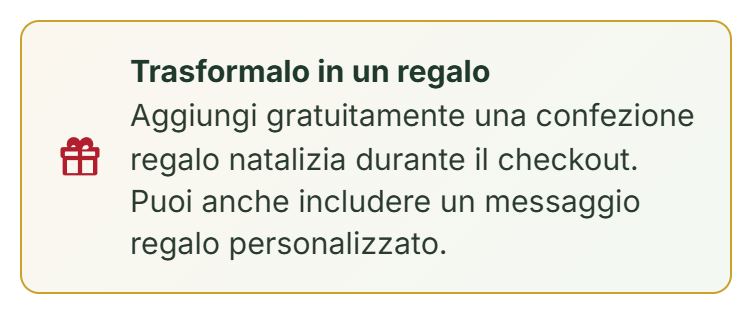
- L'avviso Trasformalo in un regalo, che invita il cliente ad aggiungere la confezione regalo (e, se lo consenti, un messaggio regalo) durante il checkout.
Il regalo a sorpresa
Il regalo a sorpresa è un piccolo regalo incartato che fluttua in un angolo del tuo negozio. Un visitatore ci fa clic per scartare una card festiva che rivela un codice sconto, con un pulsante Copia con un solo tocco.
Un punto conta più di ogni altro: White Christmas si limita a mostrare un codice che hai già creato. Non crea il buono e non applica alcuno sconto — lo sconto viene applicato da PrestaShop quando il cliente inserisce il codice al checkout, esattamente come qualsiasi altro buono. Quindi l'ordine è sempre questo: crea prima la regola del carrello, poi inserisci qui il suo codice.
- In Catalogo › Codici sconto, crea il tuo buono come regola del
carrello: assegnagli un codice (ad esempio
XMAS15), imposta lo sconto che concede e le eventuali condizioni che desideri. - In Promozioni › Regalo a sorpresa, attiva Regalo a sorpresa e digita quello stesso codice in Codice sconto. Il regalo resta nascosto finché non viene inserito un codice.
- Facoltativamente imposta il Titolo della card e il Messaggio della card, scegli una Posizione (in quale angolo inferiore si trova il regalo) e decidi se Invita solo fino alla prima apertura; poi Salva le modifiche.
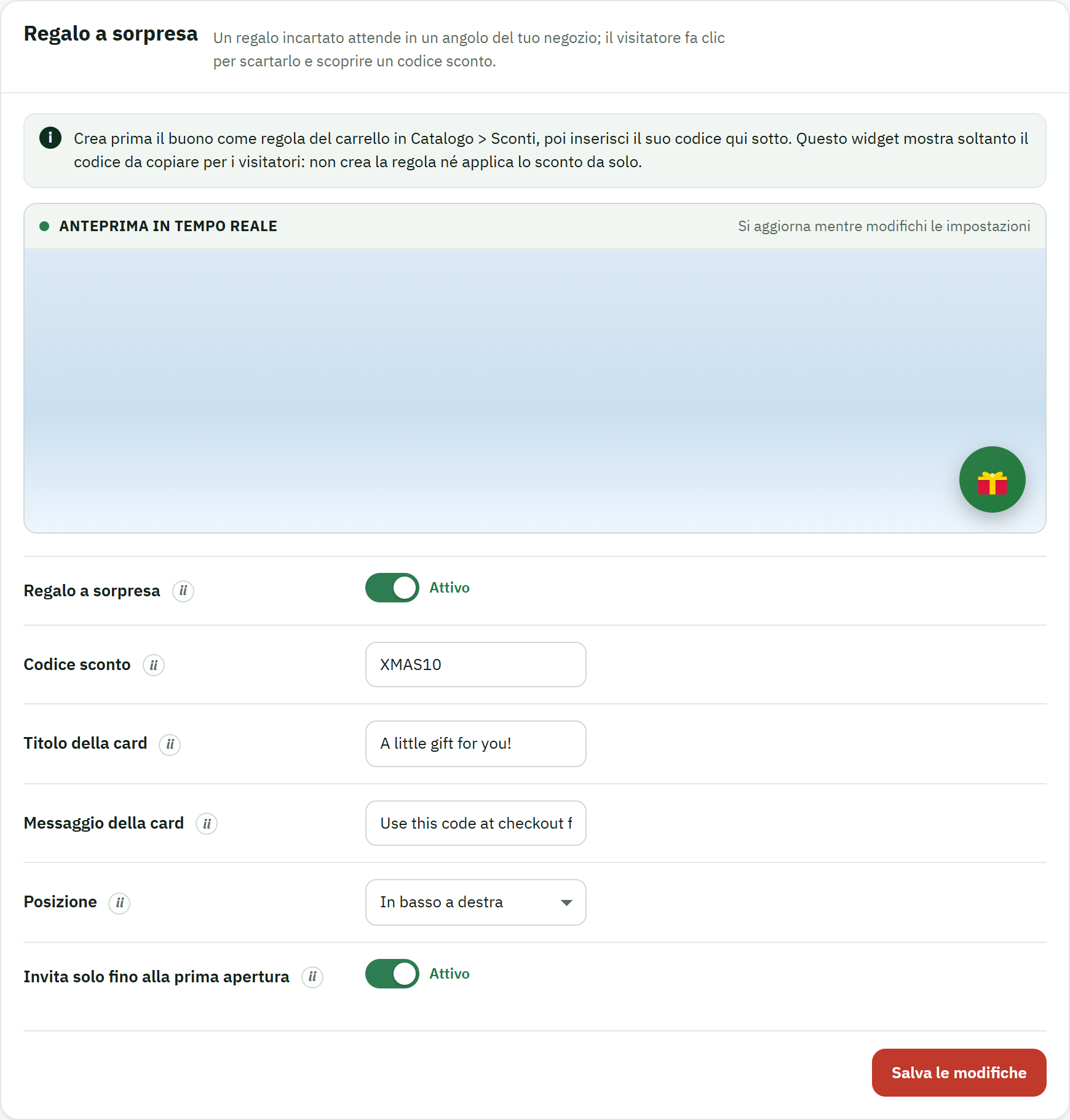
- L'interruttore Regalo a sorpresa; quando è attivo e un Codice sconto è inserito, il regalo compare sul negozio.
- Il pulsante Salva le modifiche, che memorizza il tuo codice, titolo e messaggio.
Sul negozio il regalo attira un po' l'attenzione, poi si ferma nel suo angolo. Quando un visitatore lo apre, la card mostra il tuo titolo e messaggio, il codice in un campo selezionabile e il pulsante Copia che inserisce il codice negli appunti, pronto da incollare al checkout.
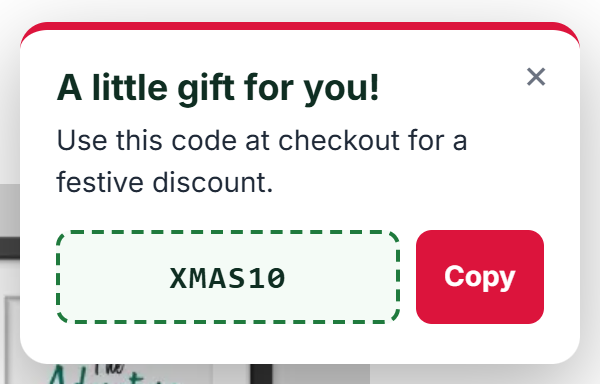
- Il titolo della card che hai scritto, ad esempio «Un piccolo regalo per te!».
- Il campo del codice sconto, che mostra il codice che hai creato in Catalogo › Codici sconto, pronto per essere selezionato.
- Il pulsante Copia, che copia il codice negli appunti del cliente con un solo tocco.