

















Neve e cielo
Il gruppo Neve e cielo imposta la scena invernale sopra il tuo negozio: neve che cade su tutta la pagina, neve posata lungo il bordo superiore e sulla tua intestazione, un cielo notturno di stelle scintillanti e una ghirlanda di luci festive. Attiva quelle che preferisci, metti a punto ciascuna con la sua anteprima in tempo reale e lascia che una palette le mantenga tutte in armonia.
Apri il gruppo dal menu a sinistra del modulo e scegli una sezione. Ogni sezione funziona allo stesso modo: un interruttore di attivazione/disattivazione in alto, le sue opzioni sotto e un'anteprima in tempo reale che mostra le tue modifiche prima di salvare. Una nota di aiuto ⓘ è presente su ogni campo, e ogni effetto parte disattivato finché non lo attivi — così aggiungi esattamente i tocchi che vuoi e nulla di più. Questi effetti sono puramente visivi: si sovrappongono al tuo tema e non cambiano nulla nei tuoi prodotti, prezzi o layout.
Neve che cade
Neve sulla pagina è l'effetto che quasi tutti immaginano: fiocchi soffici che scendono su tutta la pagina. Attiva Neve sulla pagina e l'anteprima si riempie di neve che puoi modellare. Stile dei fiocchi di neve sceglie quale grafica di fiocco cade (i fiocchi bianchi con un contorno scuro predefiniti si adattano alla maggior parte dei temi; un set semplice si legge meglio sugli sfondi scuri), Velocità di caduta offre lenta, normale o veloce, e Opacità della neve regola i fiocchi da completamente visibili ad appena percettibili. Dimensione dei fiocchi di neve (%) li ridimensiona tra il 10 e il 300 percento, e Densità della neve imposta quanti ne cadono contemporaneamente, da 1 a 100.
Altri due campi posizionano la neve sulla pagina: Altezza di partenza (px) indica a quale altezza inizia lo strato, e Altezza dell'area della neve (px) indica quanto è alta la fascia che copre — aumenta la seconda per ricoprire un'area hero o un'intestazione più alta. Se vuoi uno sfondo invernale più marcato, Colore di sfondo della pagina dipinge un colore dietro la pagina (un blu intenso, ad esempio), e Immagine di sfondo vi colloca invece una foto invernale; entrambi sono facoltativi e disattivati per impostazione predefinita.
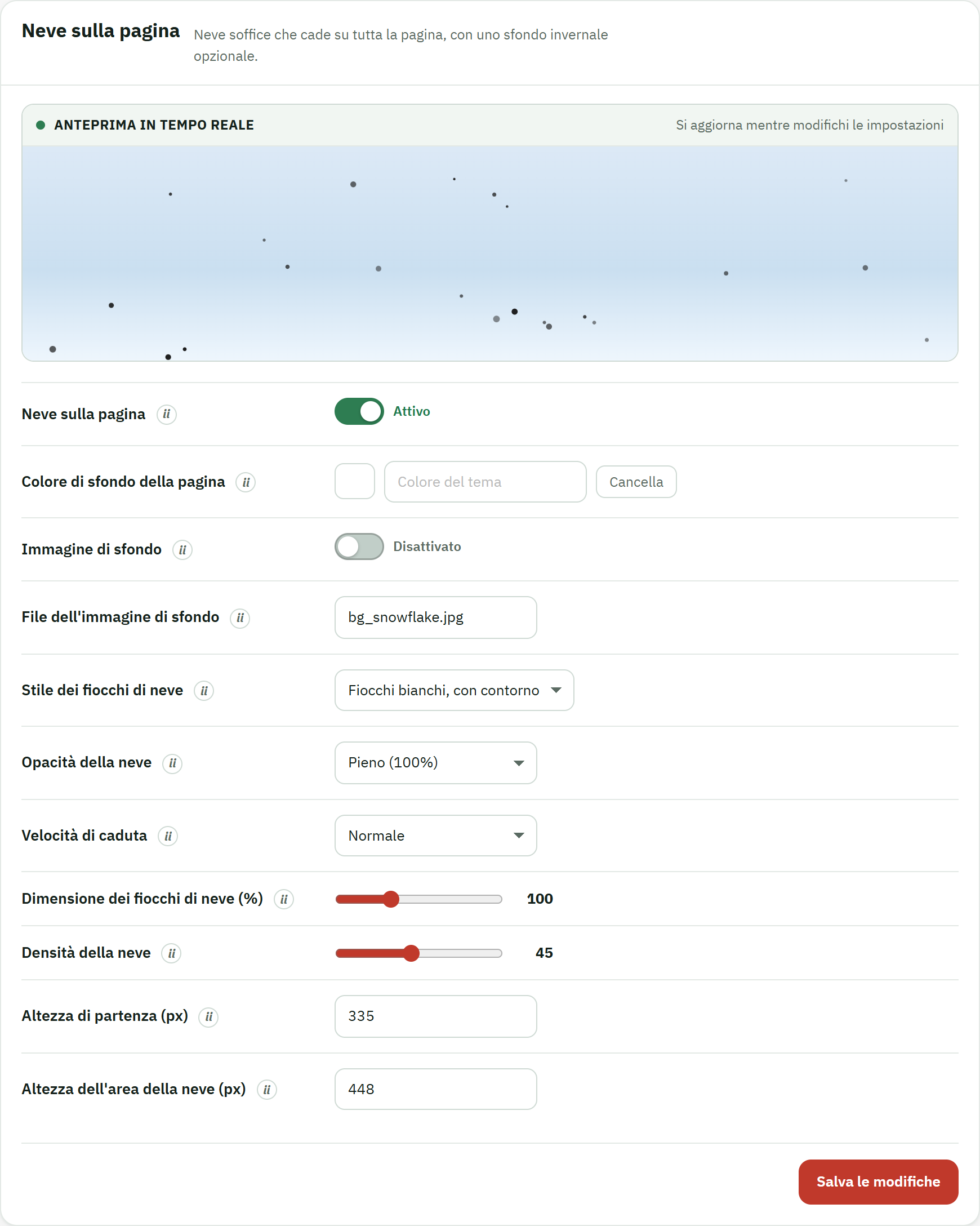
- L'interruttore di attivazione/disattivazione di Neve sulla pagina. Tutto ciò che sta sotto ha effetto solo quando questo è attivo.
- La riga introduttiva sotto il titolo, che spiega l'effetto — la stessa nota in linguaggio semplice che trovi dietro la ⓘ su ogni campo.
- Il pulsante Salva le modifiche. L'anteprima si aggiorna in tempo reale mentre regoli, ma i tuoi visitatori vedono le nuove impostazioni solo dopo il salvataggio.
Sul negozio il risultato è discreto e continuo — i fiocchi scendono sulle tue pagine senza toccare il contenuto sottostante:
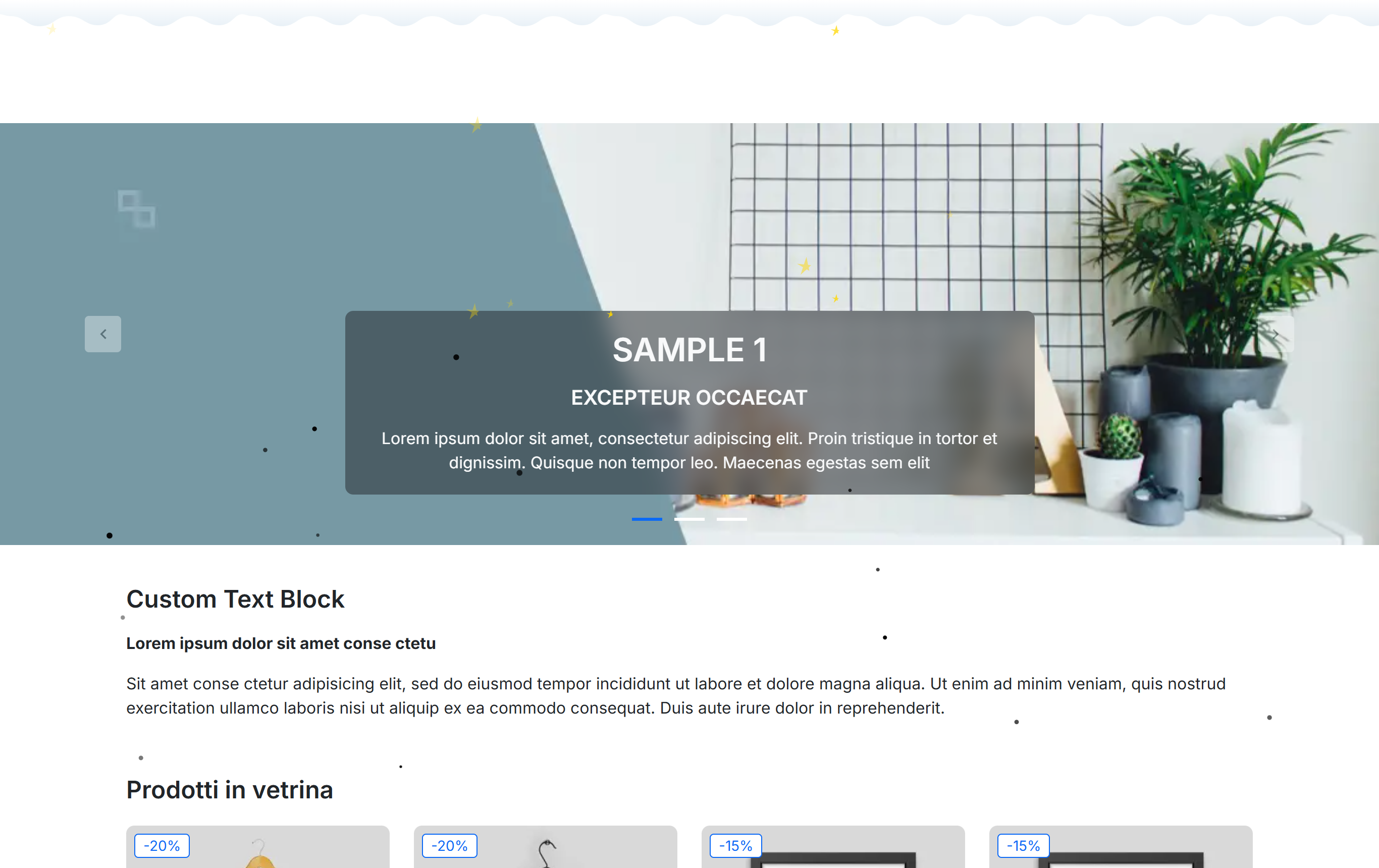
- Lo strato di neve che cade, disegnato su tutta la pagina.
Neve in alto
Neve in alto aggiunge una striscia di neve posata lungo il bordo più alto della pagina, come la neve accumulata sul telaio di una finestra. Ha un'unica opzione oltre al suo interruttore: Resta in alto durante lo scorrimento mantiene la striscia fissa in cima allo schermo mentre i visitatori scorrono, invece di lasciarla scorrere via insieme alla pagina. L'anteprima indica quale comportamento hai scelto.
Neve sull'intestazione
Neve sull'intestazione posa una cresta di neve lungo il bordo superiore di un elemento
scelto, come se si fosse accumulata durante la notte. Elemento di destinazione (selettore
CSS) indica su cosa si posa — il valore predefinito #header è l'intestazione del tuo
negozio, e puoi puntarlo su un altro selettore per spostare la cresta; se l'elemento non viene
trovato, la neve si posa in cima alla pagina. Spessore della neve (px) imposta quanto appare
spesso il cumulo (da 2 a 40), e Colore della neve ne imposta la tonalità — bianco per
impostazione predefinita, anche se un bianco tenue o un azzurro pallido può adattarsi a
un'intestazione più scura.
Stelle scintillanti
Stelle scintillanti stende un limpido cielo notturno invernale dietro il tuo negozio. Numero di stelle va da 1 a 200, Colore delle stelle è oro per impostazione predefinita (un azzurro pallido o il bianco dà un aspetto più gelido), e Stella più piccola (px) insieme a Stella più grande (px) fissano l'intervallo di dimensioni con cui vengono disegnate le stelle. Velocità di scintillio va da calmo a vivace, Dove appaiono le stelle le distribuisce sull'intero schermo, nel terzo superiore (il cielo), negli angoli o in alcuni gruppi, e Forma delle stelle disegna ciascuna come stella, cerchio, fiocco di neve, scintilla o diamante.
La ghirlanda di luci
Luci natalizie appende una ghirlanda di lampadine festive nella parte superiore della pagina. Attivale e l'anteprima si illumina. Stile delle luci sceglie la forma della lampadina — fila classica, ovale, allungata, a stalattite, LED o vintage — e Combinazione di colori imposta il mix: tradizionale, caldo, freddo, arcobaleno, rosso e verde, blu o oro. Velocità di scintillio controlla quanto velocemente le lampadine lampeggiano o si rincorrono (da 1 delicato a 10 veloce), Dimensione delle lampadine (px) rende ogni lampadina più grande o più piccola (da 1 a 30), e Distanza tra le lampadine le dispone in modo rado o fitto lungo la fila (da 1 a 100).
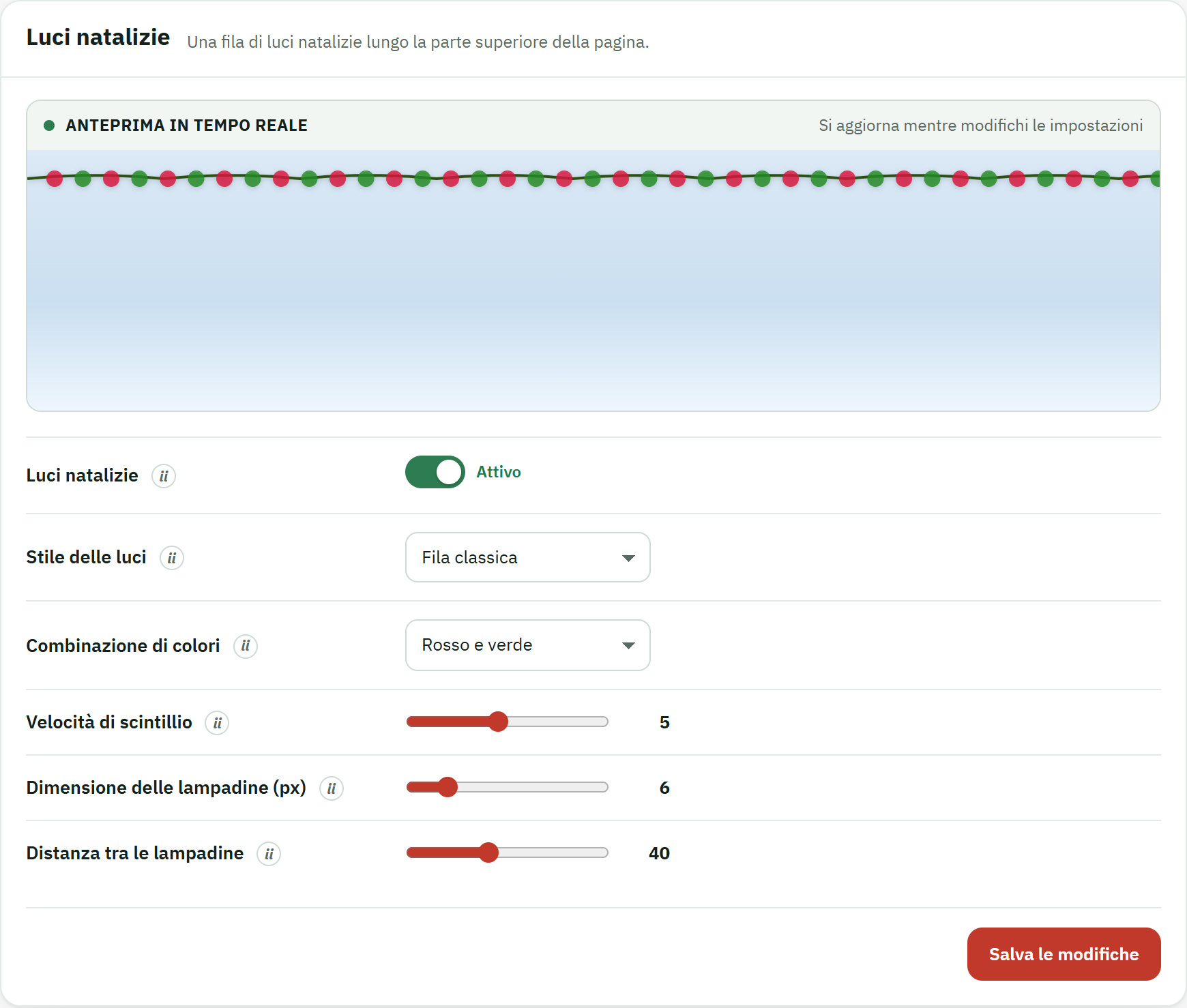
- L'interruttore di attivazione/disattivazione di Luci natalizie.
- Il titolo della sezione, che indica l'effetto che stai modificando.
- Il pulsante Salva le modifiche, che applica la ghirlanda al tuo negozio.
Le luci riprendono i colori del tuo preset di palette, a meno che tu non scelga qui una combinazione fissa, così nella maggior parte dei negozi l'unica ghirlanda resta in sintonia con la neve, le stelle e il resto della stagione. Tra la neve sulla pagina, i due effetti di neve posata, le stelle e questa ghirlanda, puoi passare da un semplice negozio di dicembre a un cielo invernale completo con una manciata di interruttori — e disattivarne uno qualsiasi con la stessa rapidità.
Personaggi
Il gruppo Personaggi aggiunge due volti amichevoli alla stagione: una slitta che vola nella parte superiore del tuo negozio e un pupazzo di neve fermo in un angolo. Ciascuno è disattivato finché non lo attivi, offre una scelta di stili già pronti e si mostra in un'anteprima in tempo reale mentre lo configuri.
Entrambe le sezioni seguono lo schema che hai visto in tutto il modulo: un interruttore di attivazione/disattivazione in alto, un selettore di stile con miniature, alcune opzioni di posizionamento e dimensione e un'anteprima in tempo reale. Una nota di aiuto ⓘ spiega ogni campo. Se nessuno degli stili già pronti è quello giusto, ogni personaggio può accogliere un'immagine tua. Come il resto di White Christmas, i personaggi sono tocchi puramente visivi sovrapposti al tuo tema.
Babbo Natale volante
Babbo Natale volante fa scivolare una slitta nella parte superiore della pagina, lasciandosi dietro una scia scintillante. Attiva l'interruttore Attiva Babbo Natale volante, poi scegli uno Stile di Babbo Natale dalle miniature — Babbo Natale classico #1, Babbo Natale classico #2, Babbo Natale moderno o Babbo Natale cartoon — oppure scegli Immagine personalizzata e carica un tuo PNG o GIF (fino a 500 KB) nel campo Immagine personalizzata di Babbo Natale qui sotto.
Larghezza (px) e Altezza (px) dimensionano la slitta (da 20 a 600), così puoi
renderla un passaggio imponente oppure piccolo e lontano. L'impostazione Colore della scia
decide lo scintillio che lascia: Colorata alterna da sola i colori festivi, mentre
Singola usa l'unico colore che imposti in Colore della scia (singolo) appena sotto —
qualsiasi colore CSS, ad esempio #FFD700 per l'oro.
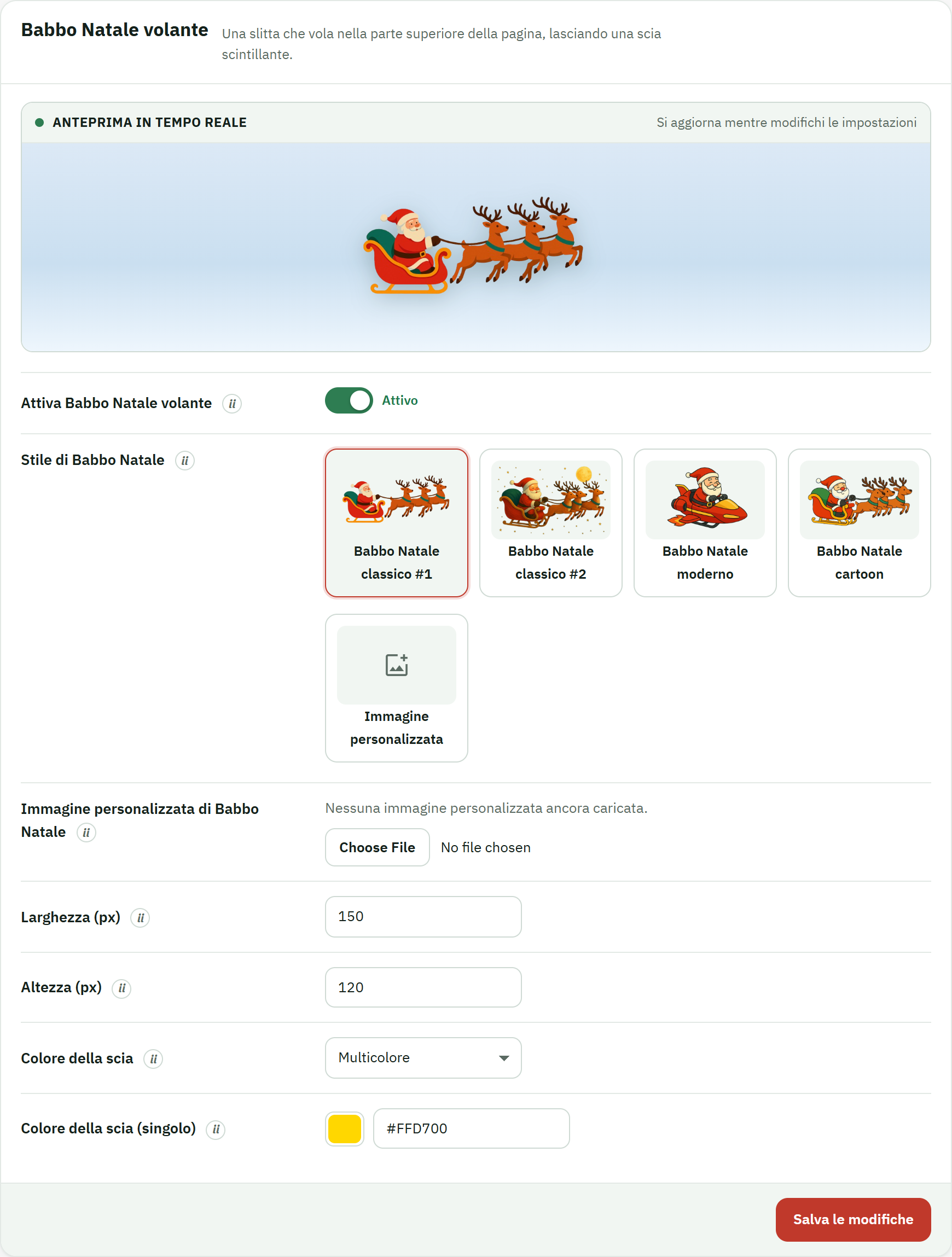
- L'interruttore di attivazione/disattivazione Attiva Babbo Natale volante. Le opzioni di stile, dimensione e scia hanno effetto solo quando questo è attivo.
- Il pulsante Salva le modifiche. L'anteprima si aggiorna man mano che scegli; i tuoi visitatori vedono la slitta una volta che salvi.
Pupazzo di neve
Pupazzo di neve colloca una simpatica figura in un angolo inferiore del tuo negozio. Attiva l'interruttore Attiva il pupazzo di neve e scegli uno Stile del pupazzo di neve — Classico, Moderno, Cartoon o Pupazzo di neve elegante — oppure scegli Immagine personalizzata per usare un tuo PNG o GIF nel campo Immagine personalizzata del pupazzo di neve.
Angolo lo posiziona nell'angolo inferiore che preferisci. Dimensione offre preset piccolo, medio o grande, oppure Personalizzata, che rivela Larghezza (px) e Altezza (px) così puoi impostare le dimensioni esatte (da 20 a 600). Animazione lo anima — nessuna, una leggera oscillazione, un movimento su e giù, o entrambi insieme — e Velocità dell'animazione va da 1 (lenta) a 10 (veloce).
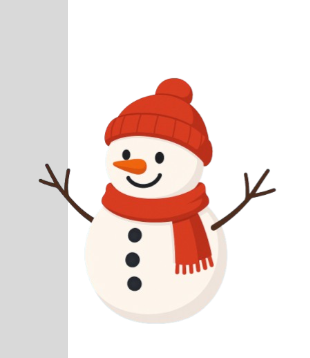
- Il pupazzo di neve, posato nell'angolo che hai scelto e animato alla velocità che hai impostato.
Poiché il pupazzo di neve si trova in un angolo fisso, resta in vista mentre i visitatori scorrono senza intralciare i tuoi prodotti o pulsanti. Insieme al Babbo Natale volante in alto, i due personaggi danno un po' di vita al negozio — impostali una volta, e la programmazione stagionale (Configurazione) li mette via di nuovo a gennaio insieme a tutto il resto.