

















Instalacja i pierwsze uruchomienie
White Christmas instaluje się jak każdy inny moduł PrestaShop, z poziomu Menedżera modułów. Po zainstalowaniu wszystko znajduje się na jednej stronie panelu administracyjnego. Ten rozdział instaluje moduł, włącza przełącznik główny — jedyne działanie, które nadaje sklepowi świąteczny charakter — i oprowadza Cię po pulpicie, abyś wiedział, na co patrzysz.
Instalacja z Menedżera modułów
White Christmas instalujesz z sekcji Moduły › Menedżer modułów, w tym samym miejscu, w którym zarządzasz każdym innym modułem. Są dwie drogi, zależnie od tego, skąd masz moduł:
- Otwórz Moduły › Menedżer modułów w panelu administracyjnym.
- Jeśli pobrałeś moduł jako plik ZIP, kliknij Wgraj moduł i wybierz plik. Jeśli kupiłeś go na PrestaShop Addons i połączyłeś swoje konto, wpisz White Christmas w polu wyszukiwania i kliknij Zainstaluj.
- Gdy instalacja się zakończy, kliknij Konfiguruj, aby otworzyć moduł.
White Christmas działa na PrestaShop 1.7.8, 8.x i 9.x oraz w trybie multisklepu. Nie zmienia Twojego motywu, cen ani katalogu — efekty znajdują się na wierzchu sklepu, który już masz, a odinstalowanie usuwa je w całości.
Poruszanie się po module
Cały moduł to jedna strona: górny pasek, pasek stanu na żywo, menu sekcji po lewej stronie oraz ustawienia wybranej sekcji po prawej — z podglądem na żywo i notką pomocy ⓘ przy każdym polu. Pierwszą sekcją, na którą trafiasz, jest pulpit Przegląd.
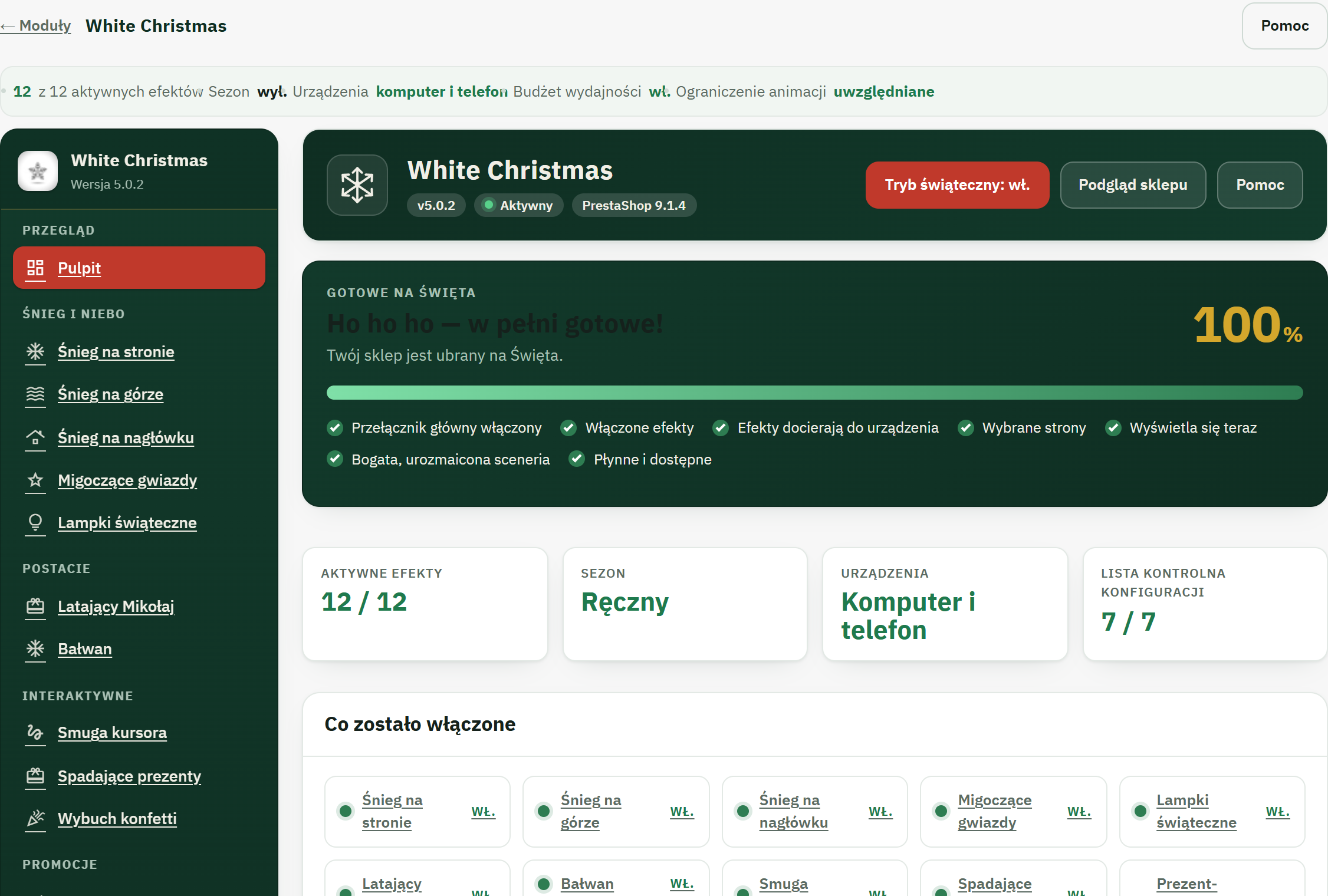
- Oznaczenie modułu — jego logo, nazwa i numer wersji — abyś zawsze wiedział, w którym module i w której wersji pracujesz.
- Działający na żywo pasek stanu: ile efektów jest aktywnych, czy Sezon jest włączony i jakie ma daty, jakich urządzeń dosięgają efekty oraz czy budżet wydajności i ograniczenie animacji są uwzględniane.
- Menu sekcji, pogrupowane tak, jak myślisz o swoim sklepie — Przegląd, Śnieg i niebo, Postacie, Interaktywne, Promocje, Ustawienia i Pomoc.
- Główny przycisk pulpitu, Tryb świąteczny, który przenosi Cię prosto na stronę Konfiguracja, gdzie znajduje się przełącznik główny.
- Obszar gotowości głównego panelu — wskaźnik „Gotowość na Święta” i nazwa, jaką nadaje bieżącemu stanowi Twojego sklepu.
W Twoim sklepie nic się nie pojawi, dopóki przełącznik główny nie będzie włączony, więc to zawsze pierwsza rzecz do zrobienia. Ustawiasz go, i wszystko inne, na stronie Konfiguracja (Konfiguracja):
- Na pulpicie kliknij Tryb świąteczny — lub otwórz Ustawienia › Konfiguracja z menu.
- W sekcji Sezon i przełącznik główny włącz Przełącznik główny.
- Kliknij Zapisz. Twój sklep może już pokazywać swoje świąteczne efekty.
Odczytywanie pulpitu Przegląd
Pulpit to miejsce, w którym jednym rzutem oka sprawdzasz, że wszystko jest ustawione tak, jak chcesz. Odczytuje on Twoje zapisane ustawienia — niczego nie śledzi — i mówi Ci, co jest włączone i czy Twój sklep jest gotowy na sezon.
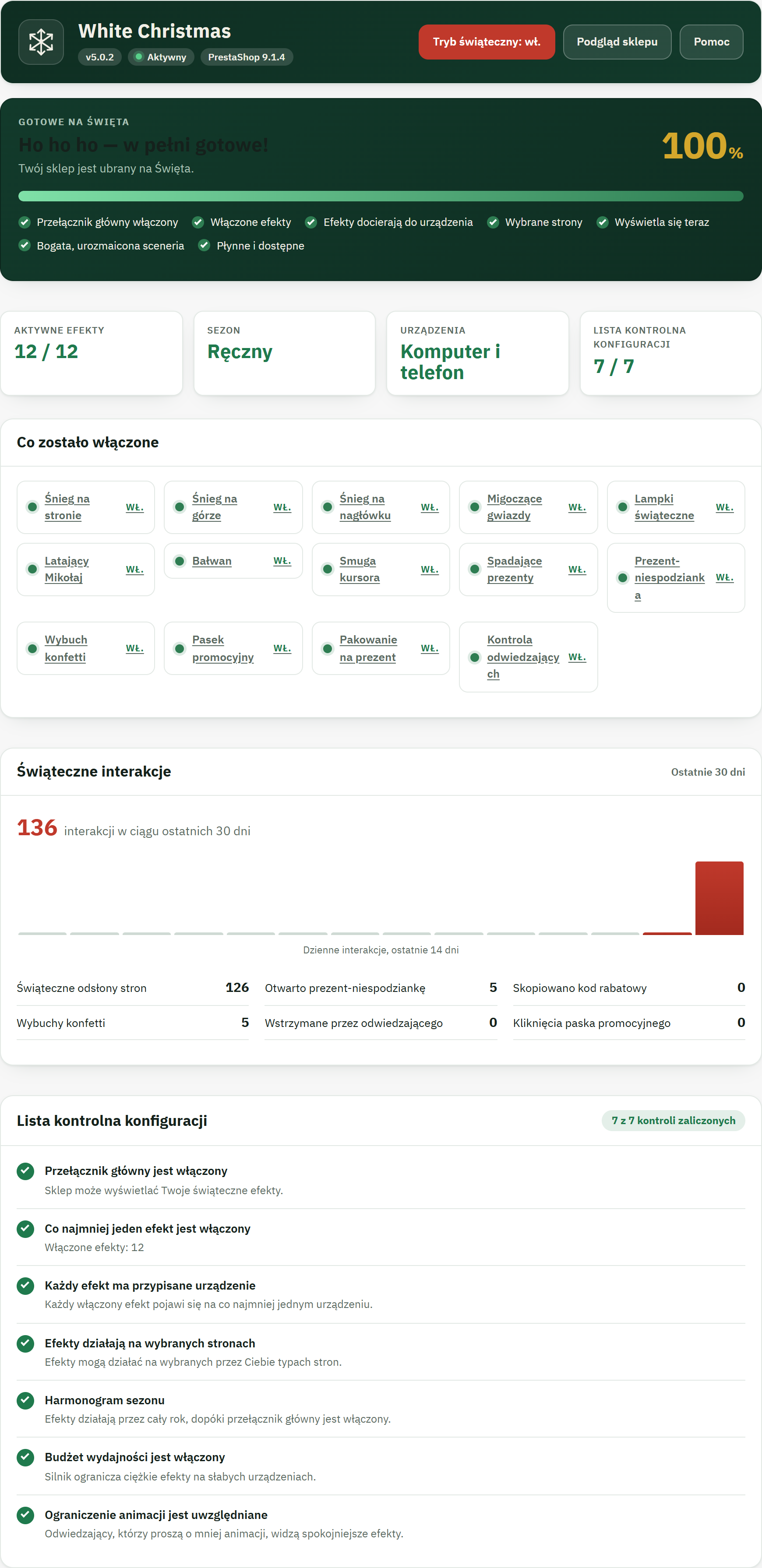
- Wskaźnik gotowości na Święta — wynik z przyjazną etykietą, złożony z elementów, które czynią sklep świątecznym: włączony przełącznik główny, wybrane efekty, urządzenie, na którym mają się pokazywać, i tak dalej.
- Kafelki kluczowych danych: aktywne efekty, stan sezonu, urządzenia, których dosięgają efekty, oraz ile kontroli konfiguracji jest zaliczonych.
- Siatka Co zostało włączone — każdy efekt i funkcja wraz ze stanem Wł. lub Wył., każda będąca skrótem do własnej sekcji.
- Wykres Świąteczne interakcje — pozbawione plików cookie, anonimowe zliczanie tego, jak odwiedzający reagują na efekty w ciągu ostatnich dni. Nigdy nikogo nie identyfikuje.
- Licznik Listy kontrolnej konfiguracji — ile kontroli jest zaliczonych — z linkiem Napraw przy wszystkim, co nadal wymaga Twojej uwagi.
Wskaźnik gotowości i lista kontrolna są po to, aby Cię prowadzić, a nie oceniać: ostrzeżenie zwykle oznacza, że efekt jest włączony, ale nie ma strony ani urządzenia, na którym mógłby się pokazać. Statystyki pozostają wyłączone, dopóki nie włączysz ich w sekcji Wrażenia (Wrażenia), a cały pulpit — wskaźnik, statystyki i pomoc wewnątrz modułu — opisuje Pulpit, statystyki i pomoc.