

















Interaktywne
Grupa Interaktywne dodaje zabawne akcenty, które odwiedzający odczuwa, poruszając się po Twoim sklepie: iskrę podążającą za wskaźnikiem, pudełka prezentów opadające w dół strony oraz wybuch konfetti w chwili, gdy ktoś dodaje produkt do koszyka. Każdy z nich ma własny przełącznik wł./wył. i podgląd na żywo, więc możesz go dostroić, zanim zobaczą go Twoi odwiedzający.
Te trzy efekty są wyłącznie dekoracyjne — znajdują się na wierzchu Twojego motywu i nigdy nie dotykają Twojego katalogu, cen ani koszyka. Korzystają z tego samego silnika rysującego co reszta modułu, więc włączenie jednego dodaje bardzo niewiele ciężaru, i podlegają tym samym regułom strony, urządzenia i ograniczenia animacji, które ustawiasz gdzie indziej (Konfiguracja oraz Wrażenia). Jak zawsze, przełącznik główny musi być włączony, aby którykolwiek z nich się pojawił.
Smuga kursora
Smuga kursora pozostawia smugę świątecznych kształtów podążającą za wskaźnikiem myszy — mały, gustowny akcent na komputerze, gdy odwiedzający przegląda stronę. Nie ma własnego zrzutu ekranu w tym przewodniku; najłatwiej zobaczyć ją w podglądzie na żywo na jej stronie, który zachęca, aby Przesunąć tutaj myszą.
Otwórz sekcję Smuga kursora i włącz Włącz smugę kursora. Cztery elementy sterujące kształtują jej wygląd:
- Kształt — kształt pozostawiany za sobą: iskry, gwiazdy, płatki śniegu lub serca.
- Kolor — kolor CSS smugi, na przykład
#FFD700. - Długość — ile kształtów podąża za wskaźnikiem, od 1 do 50.
- Rozmiar kształtu — rozmiar każdego kształtu w pikselach, od 1 do 30.
Krótsza smuga w delikatnym kolorze wygląda elegancko; dłuższa i jaśniejsza wydaje się bardziej żywiołowa. Gdy strona wygląda dobrze, kliknij Zapisz zmiany.
Spadające prezenty
Spadające prezenty to pudełka prezentów opadające w dół strony, jak śnieg, ale zapakowane i przewiązane wstążką. Jeśli im na to pozwolisz, klienci mogą je otwierać dla chwili zabawy. Ustawienia podzielone są na dwie karty — Spadające prezenty dla tego, jak się zachowują, oraz Wygląd dla tego, jak wyglądają.
W pierwszej karcie włącz Włącz spadające prezenty, a następnie ustaw zachowanie:
- Ile — liczba prezentów na ekranie naraz, od 1 do 100.
- Szybkość opadania — jak szybko prezenty opadają.
- Ruch — tor, jakim prezenty podążają podczas opadania.
- Kliknięcie, aby otworzyć — pozwól klientom kliknąć prezent, aby go otworzyć.
- Obrót — pozwól prezentom obracać się podczas opadania.
Karta Wygląd ustawia ich rozmiar, styl i kolory: Rozmiar (mały, średni, duży lub mieszany), Styl (zapakowane, wstążki, 3D lub mieszany) oraz Zestaw kolorów — gotowa paleta lub Marka, aby użyć Kolor marki 1 i Kolor marki 2, które pozwalają dopasować prezenty do Twoich dwóch własnych kolorów sklepu. Kliknij Zapisz zmiany, aby zastosować.
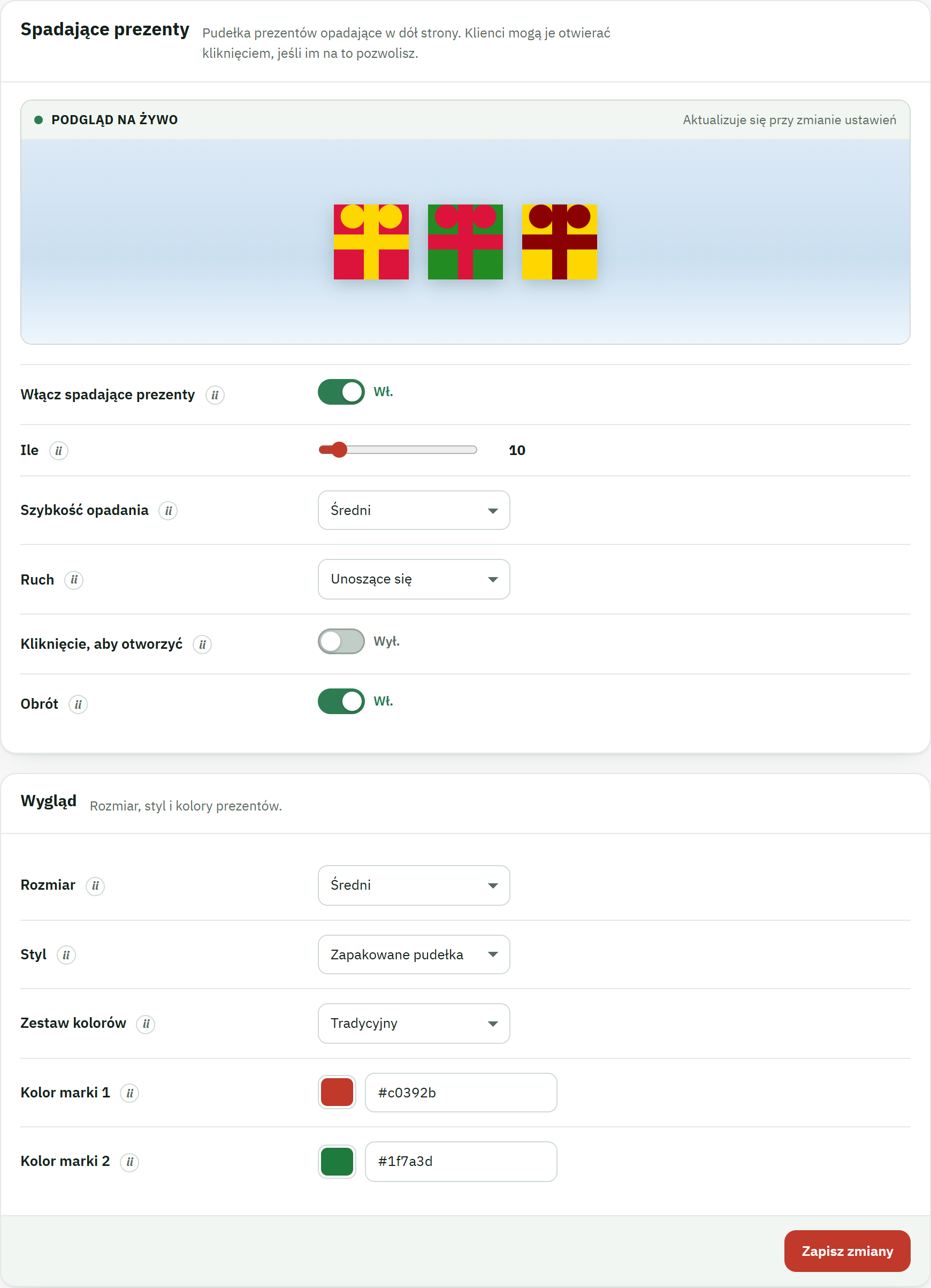
- Przełącznik Włącz spadające prezenty — element sterujący wł./wył. dla całego efektu.
- Przycisk Zapisz zmiany, który zapisuje ustawienia zachowania i wyglądu razem.
Wybuch konfetti
Wybuch konfetti to jedyny efekt interaktywny powiązany z akcją zakupową, a nie z przeglądaniem: to szybki wybuch konfetti, który świętuje dodanie do koszyka i złożenie zamówienia. To radość dokładnie tam, gdzie się liczy — mała owacja w dokładnej chwili, gdy odwiedzający decyduje się na zakup.
Otwórz sekcję Wybuch konfetti i włącz Włącz wybuch konfetti, a następnie wybierz, kiedy się uruchamia i jak wygląda:
- Włącz Przy dodaniu do koszyka, aby wysypać konfetti, gdy produkt zostanie dodany do koszyka.
- Włącz Przy potwierdzeniu zamówienia, aby wysypać konfetti ponownie na stronie potwierdzenia zamówienia, na końcu udanego zakupu.
- Ustaw Intensywność — ile konfetti wyrzuca każdy wybuch: niska, średnia lub wysoka.
- Wybierz Kolory konfetti, a następnie kliknij Zapisz zmiany.
Podgląd zachęca, aby Kliknąć, aby wyświetlić podgląd wybuchu, dzięki czemu możesz ocenić intensywność i kolory bez opuszczania panelu administracyjnego.
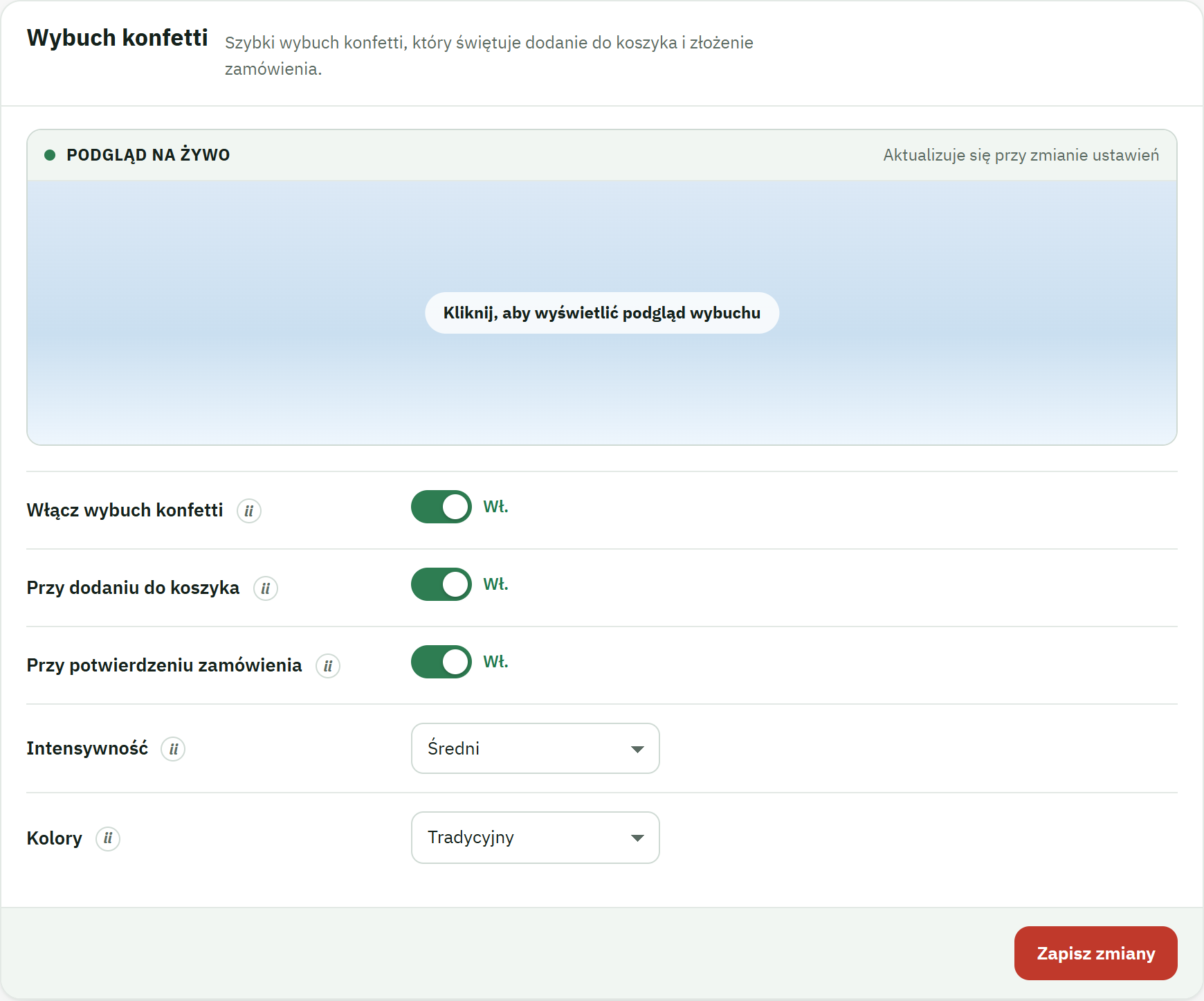
- Tytuł sekcji, Wybuch konfetti, z jednowierszowym opisem tego, co robi.
- Przełącznik Włącz wybuch konfetti.
- Przycisk Zapisz zmiany.
W sklepie wybuch odpala się nad stroną, niczego nie przerywając: produkt nadal trafia do koszyka dokładnie tak, jak zwykle, a konfetti samo znika.
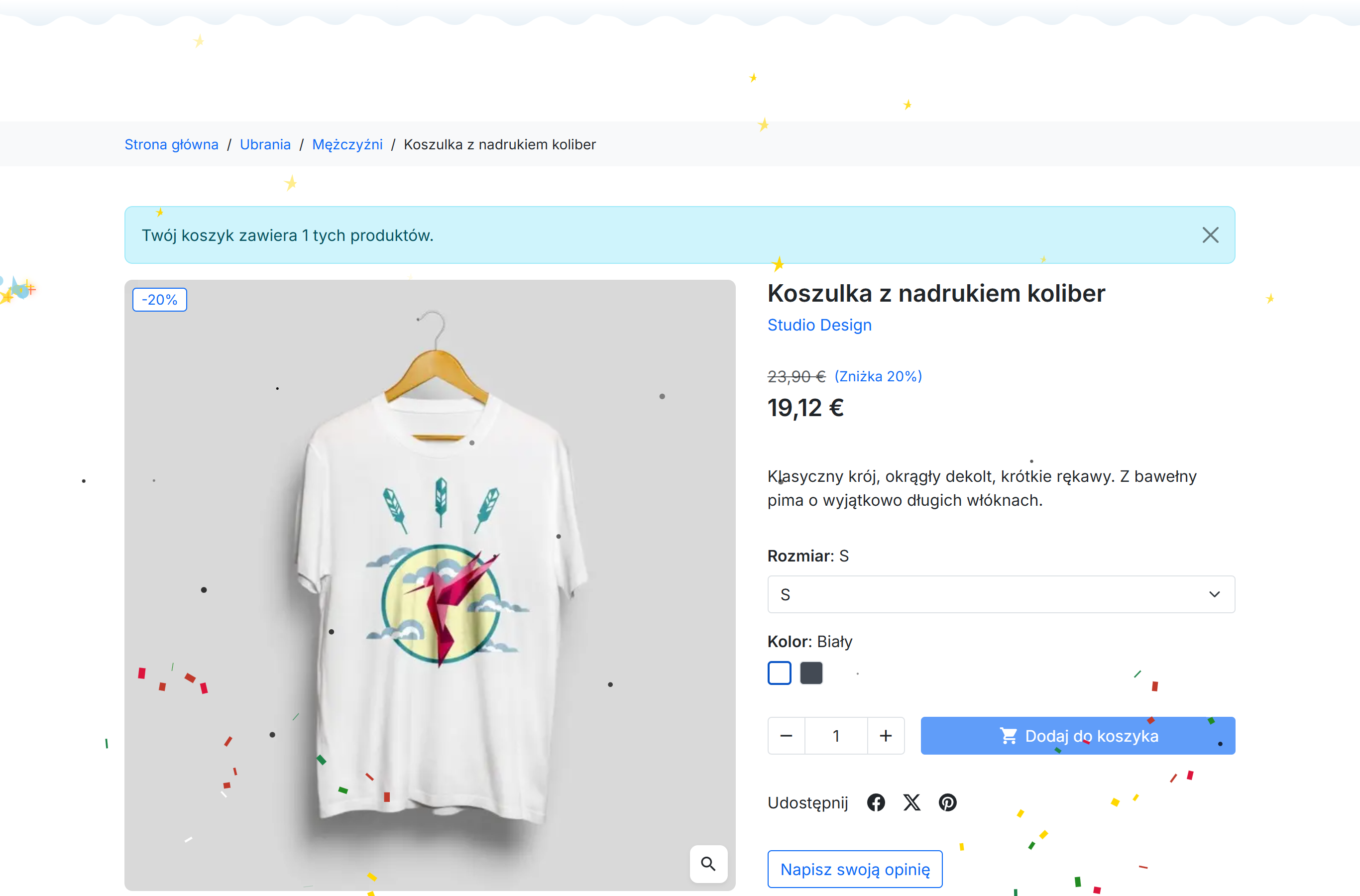
- Wybuch konfetti, odpalający się w chwili, gdy produkt zostaje dodany do koszyka.