

















Promocje: funkcje sprzedażowe
To tutaj świąteczny nastrój zamienia się w zamówienia. Grupa Promocje daje Ci trzy funkcje, które zachęcają do zakupu, a nie tylko tworzą dekorację: pasek promocyjny, który odlicza do Twojego terminu dostawy, pakowanie na prezent oferowane podczas finalizacji zamówienia oraz pływający prezent-niespodzianka, który wyświetla kod rabatowy. Każda z nich działa z narzędziami, które Twój sklep już ma — terminem, który Ty ustawisz, własnym pakowaniem na prezent PrestaShop oraz kuponem, który Ty utworzysz — więc Twoje ceny i finalizacja zamówienia pozostają całkowicie w Twoich rękach.
Otwórz moduł i wybierz sekcję w lewym menu, tak samo jak w każdej innej grupie. Trzy poniższe sekcje mają po podglądzie na żywo i notce pomocy ⓘ przy każdym polu, więc możesz zobaczyć, co robi ustawienie, zanim zobaczą to Twoi odwiedzający. Jak wszystkie efekty, pojawiają się tylko, gdy przełącznik główny jest włączony i trwa sezon — zob. Konfiguracja.
Pasek promocyjny
Pasek promocyjny to mały świąteczny pasek w rogu Twojego sklepu z działającym na żywo odliczaniem, który tworzy odrobinę pilności przed terminem. Otwórz Promocje › Pasek promocyjny, włącz Pokaż pasek promocyjny, a następnie wybierz Tryb paska:
- Odliczanie do Świąt — działające na żywo odliczanie do 25 grudnia.
- Data zamówienia (termin wysyłki) — komunikat „Zamów do … z dostawą przed Świętami”, który odlicza do terminu, który ustawisz. To ten, który sprzedaje.
Wybierz tryb terminu wysyłki, a pojawi się karta Termin wysyłki. Termin należy do Ciebie: White Christmas nie zna harmonogramu Twojego przewoźnika, więc wpisz ostatni moment, w którym możesz wysłać na czas.
- W Promocje › Pasek promocyjny włącz Pokaż pasek promocyjny.
- Ustaw Tryb paska na Data zamówienia (termin wysyłki).
- W sekcji Termin wysyłki wpisz swoją Datę zamówienia (MM-DD) (na przykład
12-20) oraz Godzinę graniczną (HH:MM) (na przykład12:00) — ostatni moment, w którym klient może zamówić z dostawą przed Świętami. - Opcjonalnie dodaj Link (opcjonalnie), aby kliknięcie zabierało klientów na stronę docelową lub kategorię, oraz Własną wiadomość (opcjonalnie), aby zastąpić wbudowany tekst.
- Dostrój Wygląd — pozycję, kolory, obramowanie, czcionkę i cień, wspólne dla obu trybów — a następnie Zapisz.
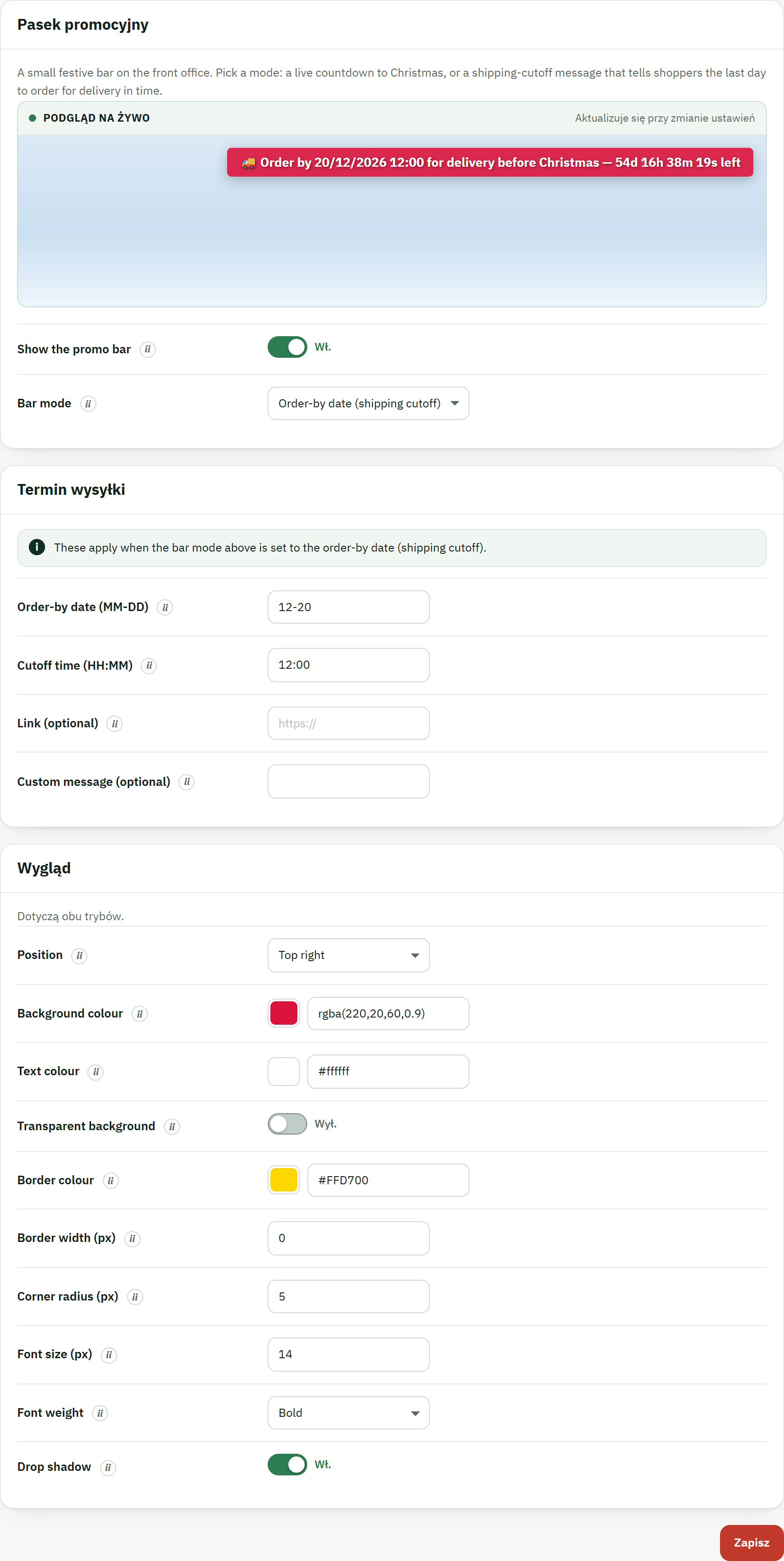
- Tytuł sekcji Pasek promocyjny, z przełącznikiem trybu i polami terminu wysyłki poniżej niego.
- Przycisk Zapisz, który zapisuje ustawienia paska i odświeża podgląd na żywo.
W sklepie pasek siedzi spokojnie w wybranym przez Ciebie rogu i odlicza samodzielnie, dzięki czemu termin wydaje się klientowi realny.

- Pasek promocyjny z działającym na żywo odliczaniem do ustawionego przez Ciebie terminu zamówienia.
Pakowanie na prezent podczas finalizacji zamówienia
Pakowanie na prezent pozwala klientom dodać świąteczne opakowanie do zamówienia i jest zbudowane na własnej opcji pakowania na prezent PrestaShop — to funkcja, a nie obejście. Gdy ją włączysz i zapiszesz, White Christmas włącza wbudowane pakowanie na prezent sklepu i utrzymuje cenę oraz podatek w zgodzie z polami tutaj, dzięki czemu koszyk i sumy zamówienia są obliczane przez samo PrestaShop, dokładnie tak, jakbyś ustawił pakowanie na prezent w sekcji Parametry sklepu › Ustawienia zamówień.
Otwórz Promocje › Pakowanie na prezent i ustaw:
- Oferuj pakowanie na prezent podczas finalizacji zamówienia — przełącznik główny tej funkcji. Wyświetla świąteczne przypomnienie w koszyku i podczas finalizacji zamówienia oraz włącza pakowanie na prezent w PrestaShop.
- Użyj wbudowanego pakowania na prezent PrestaShop — zalecane; zostaw je włączone, aby PrestaShop obsługiwał cenę i podatek opakowania, a Twoje sumy i faktury pozostawały prawidłowe.
- Cena pakowania na prezent (bez podatku) — ile PrestaShop pobiera za pakowanie przed opodatkowaniem;
wpisz
0, aby oferować je za darmo. - Reguła podatkowa pakowania na prezent — grupa reguł podatkowych, którą PrestaShop stosuje do tej ceny (te same grupy co w sekcji Lokalizacja › Reguły podatkowe).
- Zachęcaj do dodania wiadomości do prezentu — wspomina w przypomnieniu, że klient może dodać osobistą wiadomość do prezentu; PrestaShop pokazuje pole wiadomości wraz z opcjami prezentu podczas finalizacji zamówienia.
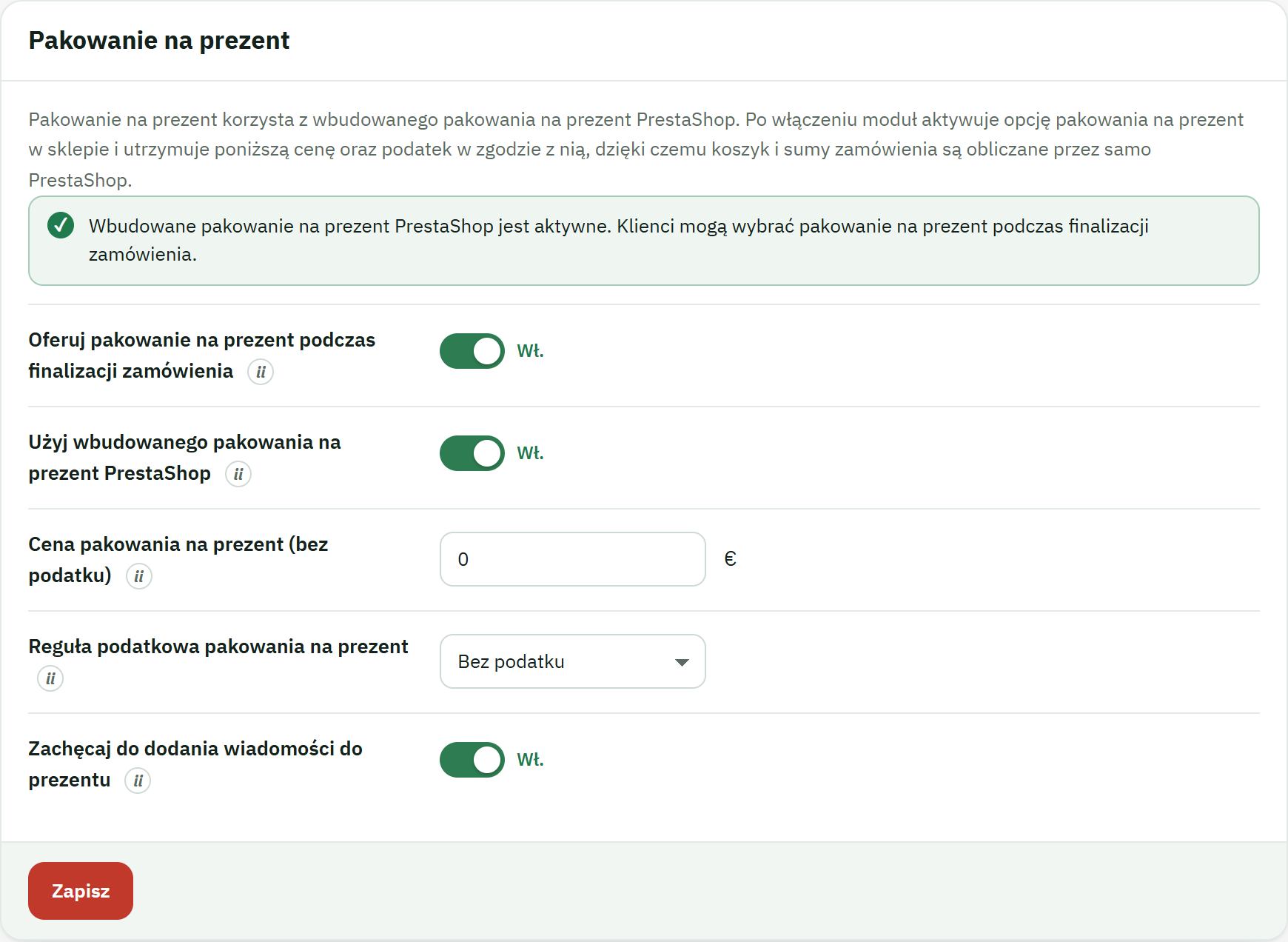
- Przełącznik Oferuj pakowanie na prezent podczas finalizacji zamówienia, który włącza funkcję — oraz pakowanie na prezent PrestaShop.
- Linia potwierdzenia informująca Cię, że wbudowane pakowanie na prezent PrestaShop jest aktywne, dzięki czemu klienci mogą wybrać pakowanie na prezent podczas finalizacji zamówienia.
- Przycisk Zapisz, który odwzorowuje te ustawienia we własnej konfiguracji pakowania na prezent PrestaShop.
Ponieważ pakowanie jest natywne, właściwa pozycja opakowania, jej cena i podatek pojawiają się w własnym bloku prezentu PrestaShop podczas finalizacji zamówienia. White Christmas dodaje świąteczne przypomnienie Zrób z tego prezent w koszyku i podczas finalizacji zamówienia, aby opcja nie przeszła niezauważona.
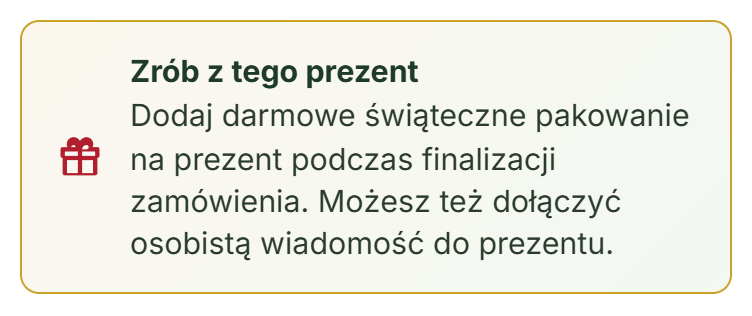
- Komunikat Zrób z tego prezent, który zachęca klienta do dodania pakowania na prezent (oraz, jeśli na to pozwolisz, wiadomości do prezentu) podczas finalizacji zamówienia.
Prezent-niespodzianka
Prezent-niespodzianka to mały zapakowany prezent, który unosi się w rogu Twojego sklepu. Odwiedzający klika go, aby rozpakować świąteczną kartę, która wyświetla kod rabatowy, z przyciskiem Kopiuj działającym jednym dotknięciem.
Jedna rzecz liczy się ponad wszystkie inne: White Christmas jedynie wyświetla kod, który już utworzyłeś. Nie tworzy kuponu i nie stosuje żadnego rabatu — rabat stosuje PrestaShop, gdy klient wpisze kod podczas finalizacji zamówienia, dokładnie jak każdy inny kupon. Zatem kolejność jest zawsze taka: najpierw utwórz regułę koszyka, a potem wpisz jej kod tutaj.
- W Katalog › Rabaty utwórz swój kupon jako regułę koszyka: nadaj mu
kod (na przykład
XMAS15), ustaw rabat, który przyznaje, oraz dowolne warunki, jakich chcesz. - W Promocje › Prezent-niespodzianka włącz Prezent-niespodzianka i wpisz ten sam kod w polu Kod rabatowy. Prezent pozostaje ukryty, dopóki kod nie zostanie wpisany.
- Opcjonalnie ustaw Nagłówek karty i Wiadomość karty, wybierz Pozycję (w którym dolnym rogu znajduje się prezent) i zdecyduj, czy Zachęcać tylko do pierwszego otwarcia; a następnie Zapisz zmiany.
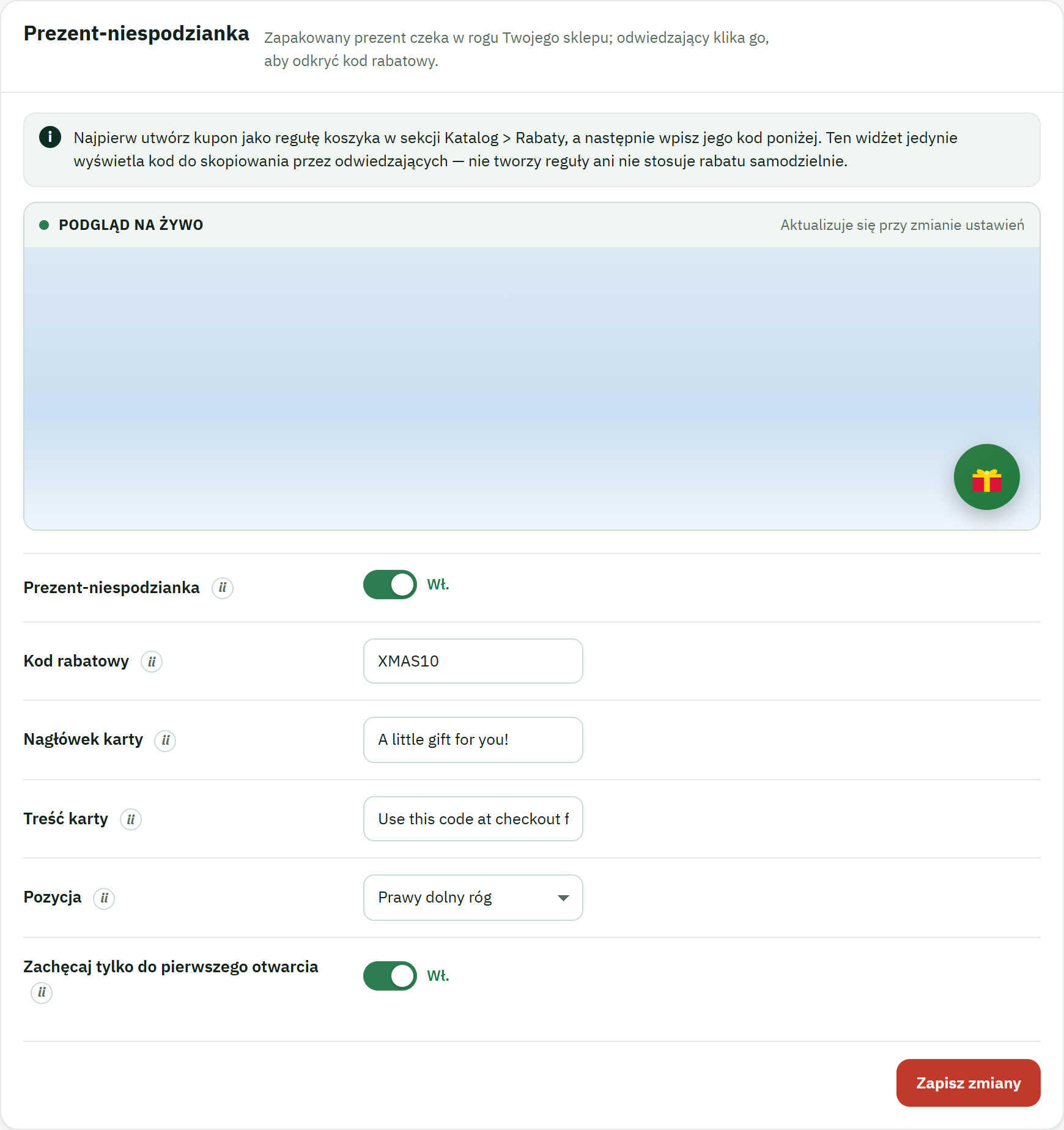
- Przełącznik Prezent-niespodzianka; gdy jest włączony i wpisany jest Kod rabatowy, prezent pojawia się w sklepie.
- Przycisk Zapisz zmiany, który zapisuje Twój kod, nagłówek i wiadomość.
W sklepie prezent przyciąga trochę uwagi, a potem spoczywa w swoim rogu. Gdy odwiedzający go otworzy, karta pokazuje Twój nagłówek i wiadomość, kod w zaznaczalnym polu oraz przycisk Kopiuj, który umieszcza kod w ich schowku, gotowy do wklejenia podczas finalizacji zamówienia.
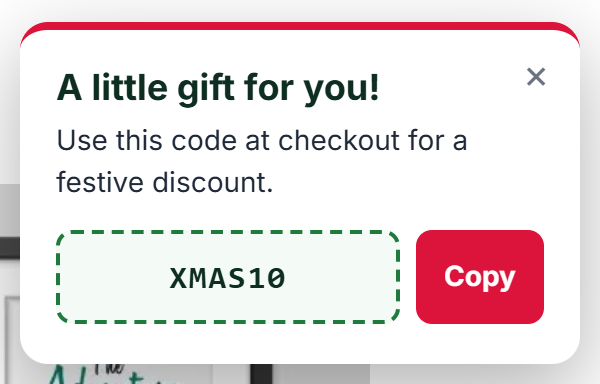
- Nagłówek karty, który napisałeś, na przykład „Mały prezent dla Ciebie!”.
- Pole kodu rabatowego, które pokazuje kod utworzony przez Ciebie w sekcji Katalog › Rabaty, gotowy do zaznaczenia.
- Przycisk Kopiuj, który kopiuje kod do schowka klienta jednym dotknięciem.