

















Konfiguracja
Konfiguracja to jedna strona, która decyduje o tym, jak White Christmas wygląda oraz kiedy i gdzie działa: przełącznik główny, który włącza wszystko, harmonogram sezonu, który czyni sklep świątecznym między dwiema datami i sam się wyłącza, paleta, która przebarwia wszystkie efekty naraz, strony, na których efekty mogą się pojawiać, oraz siatka urządzenie po urządzeniu. Otwórz ją w sekcji Ustawienia › Konfiguracja.
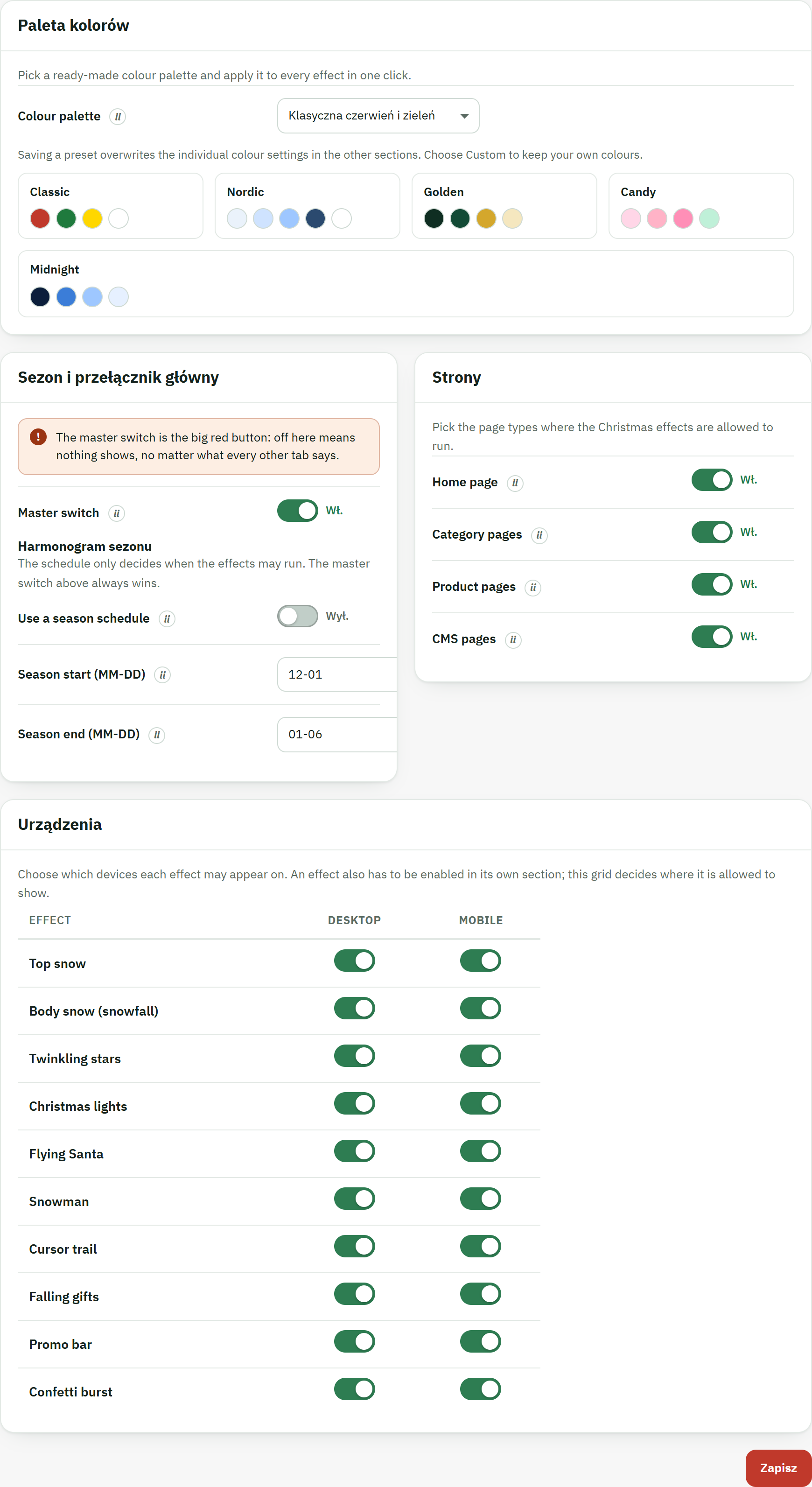
- Podglądy palety — rząd próbek kolorów dla każdej gotowej palety, dzięki czemu widzisz schemat, zanim go wybierzesz.
- Przełącznik główny, pojedynczy włącznik dla całego modułu.
- Podtytuł Harmonogram sezonu, w którym ustawiasz daty początkową i końcową.
- Siatka Urządzenia — przełącznik Komputer i Telefon dla każdego efektu.
- Przycisk Zapisz, który zapisuje całą stronę naraz.
Przełącznik główny
Przełącznik główny, w sekcji Sezon i przełącznik główny, to pojedynczy włącznik dla całego modułu. Gdy jest wyłączony, nic nie działa w Twoim sklepie, niezależnie od tego, co mówi każda inna sekcja. Gdy jest włączony, każdy efekt nadal postępuje zgodnie z własnymi ustawieniami, wybranymi stronami i urządzeniami oraz poniższym harmonogramem sezonu. Potraktuj go jak duży czerwony przycisk: zostaw włączony przez cały sezon i pozwól harmonogramowi zrobić resztę.
Harmonogram sezonu
Harmonogram sezonu czyni Twój sklep świątecznym między dwiema datami i sam go z powrotem wyłącza. Jest wyłącznie oparty na datach, więc ustawiasz go raz i zapominasz. Włącz Użyj harmonogramu sezonu i podaj dzień początkowy oraz końcowy; poza tym oknem efekty pozostają wyłączone, nawet przy włączonym przełączniku głównym. Pozostaw daty puste, aby działały przez cały rok.
- W sekcji Sezon i przełącznik główny włącz Użyj harmonogramu sezonu.
- W polu Początek sezonu (MM-DD) wpisz pierwszy dzień jako miesiąc-dzień, na przykład
12-01. - W polu Koniec sezonu (MM-DD) wpisz ostatni dzień, na przykład
01-06. Koniec wcześniejszy niż początek po prostu obejmuje przełom roku. - Kliknij Zapisz. Efekty pojawiają się teraz i znikają samodzielnie, rok po roku.
Gotowe palety kolorów
Paleta kolorów przebarwia każdy efekt za jednym razem — śnieg, gwiazdy, lampki, smuga Mikołaja, prezenty, konfetti i pasek promocyjny przejmują nowy schemat razem, dzięki czemu cały sklep pozostaje spójny. Wybierz jedną z gotowych palet — Klasyczna, Nordycka, Złota, Cukierkowa lub Północ — albo pozostań na Własne, aby zachować kolory ustawione ręcznie.
- U góry strony Konfiguracja otwórz listę Paleta kolorów i wybierz paletę. Próbki pod nią pokazują, jak każda z nich wygląda.
- Kliknij Zapisz. Każdy efekt zostaje przebarwiony, aby pasować.
Strony i urządzenia
Dwa kolejne elementy sterujące decydują o tym, gdzie efekty działają. W sekcji Strony zaznacz typy stron, na których mogą się pojawiać — Strona główna, Strony kategorii, Strony produktów oraz Strony CMS, takie jak O nas czy Dostawa. Jeśli żadna strona nie jest zaznaczona, efekty nie mają gdzie się pokazać.
W sekcji Urządzenia siatka daje każdemu efektowi przełącznik Komputer i Telefon. Efekt pojawia się na urządzeniu tylko wtedy, gdy jest włączony we własnej sekcji oraz zaznaczony tutaj, dzięki czemu możesz zostawić cięższy efekt na komputerze, a wyłączyć go na telefonach. Efekt, który jest włączony, ale nie ma zaznaczonego żadnego urządzenia, nie pokazuje się nigdzie — pulpit ostrzega Cię o tym (Instalacja i pierwsze uruchomienie).