

















Śnieg i niebo
Grupa Śnieg i niebo buduje zimową scenerię nad Twoim sklepem: śnieg padający na całej stronie, śnieg osiadły wzdłuż górnej krawędzi i Twojego nagłówka, nocne niebo migoczących gwiazd oraz girlandę świątecznych lampek. Włącz te, które Ci się podobają, dostrój każdy jego podglądem na żywo i pozwól palecie utrzymać je wszystkie w zgodzie.
Otwórz grupę z lewego menu modułu i wybierz sekcję. Każda sekcja działa tak samo: przełącznik wł./wył. u góry, opcje poniżej oraz podgląd na żywo, który pokazuje Twoje zmiany przed zapisaniem. Notka pomocy ⓘ znajduje się przy każdym polu, a każdy efekt jest wyłączony, dopóki go nie włączysz — więc dodajesz dokładnie te akcenty, których chcesz, i nic, czego nie chcesz. Te efekty są wyłącznie wizualne: znajdują się na wierzchu Twojego motywu i niczego nie zmieniają w Twoich produktach, cenach ani układzie.
Śnieg na stronie
Śnieg na stronie to efekt, który większość ludzi sobie wyobraża: delikatne płatki opadające na całej stronie. Włącz Śnieg na stronie, a podgląd wypełni się śniegiem, który możesz kształtować. Styl płatka śniegu wybiera, jaka grafika płatka opada (domyślne białe płatki z ciemnym konturem pasują do większości motywów; zwykły zestaw lepiej wygląda na ciemnych tłach), Szybkość opadania oferuje wolno, normalnie lub szybko, a Przezroczystość śniegu reguluje płatki od w pełni widocznych po ledwie zauważalne. Rozmiar płatka śniegu (%) skaluje je między 10 a 300 procentami, a Gęstość śniegu ustawia, ile opada naraz, od 1 do 100.
Dwa kolejne pola umieszczają śnieg na stronie: Wysokość początkowa (px) to jak nisko warstwa się zaczyna, a Wysokość obszaru śniegu (px) to jak wysoki pas obejmuje — zwiększ tę drugą, aby pokryć wysoki baner lub nagłówek. Jeśli chcesz głębszego zimowego tła, Kolor tła strony maluje kolor za stroną (powiedzmy głęboki błękit), a Obraz tła umieszcza tam zamiast tego zimowe zdjęcie; oba są opcjonalne i domyślnie wyłączone.
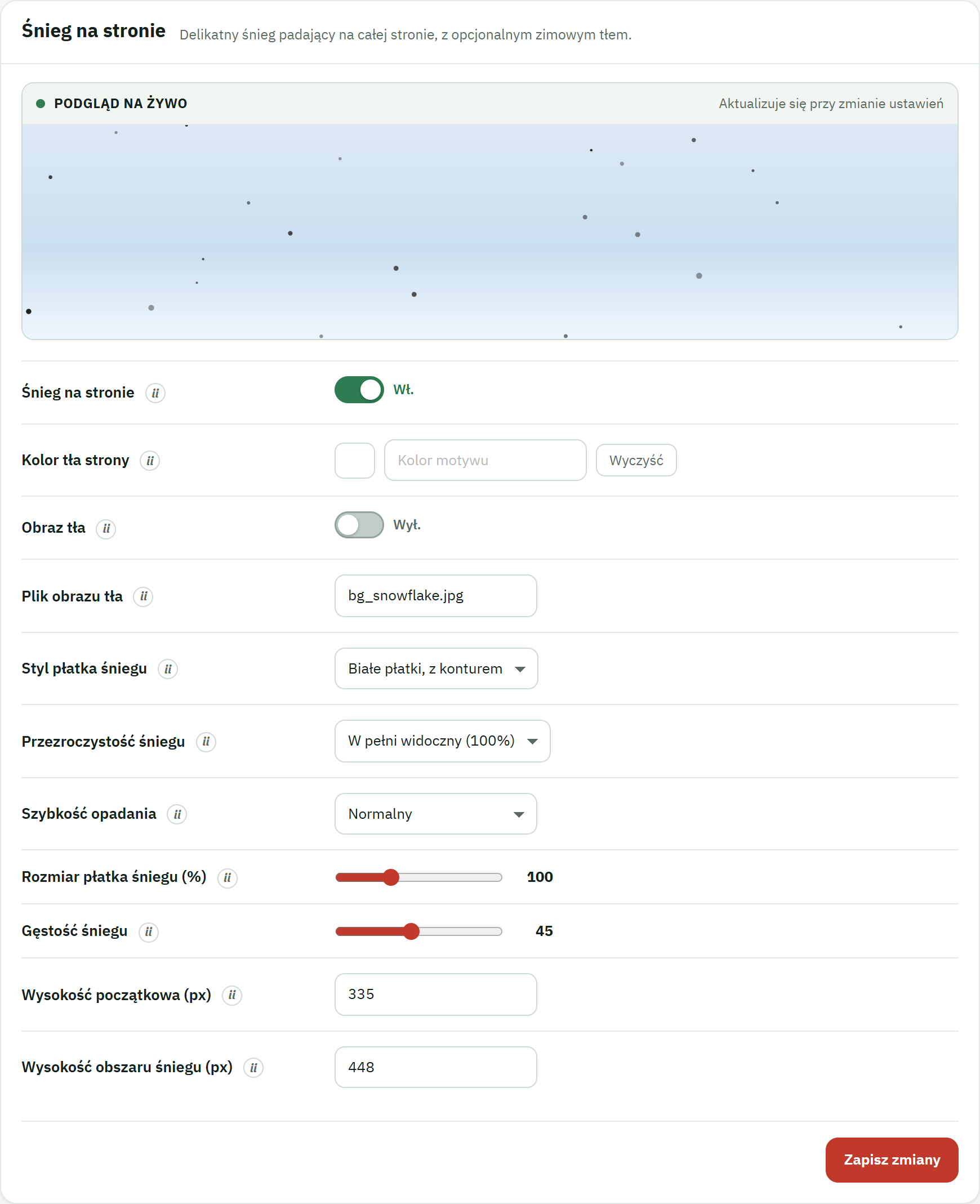
- Przełącznik wł./wył. Śnieg na stronie. Wszystko poniżej niego działa dopiero, gdy jest on włączony.
- Linia wprowadzająca pod tytułem, wyjaśniająca efekt — ta sama napisana prostym językiem notka, którą znajdziesz za ⓘ przy każdym polu.
- Przycisk Zapisz zmiany. Podgląd aktualizuje się na żywo w trakcie dostrajania, ale Twoi odwiedzający widzą nowe ustawienia dopiero po zapisaniu.
W sklepie efekt jest spokojny i ciągły — płatki opadają na Twoich stronach, nie dotykając treści pod nimi:
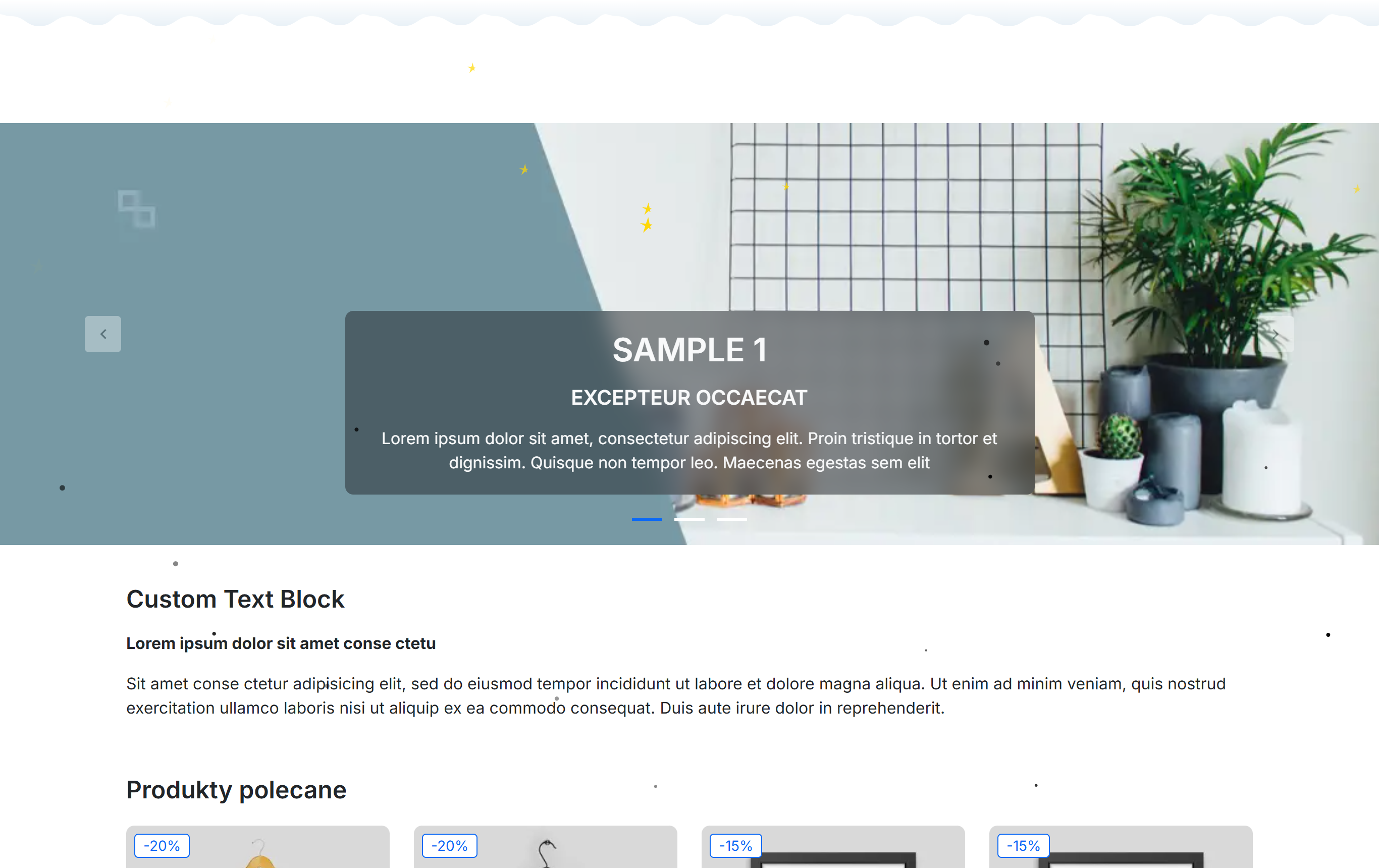
- Warstwa padającego śniegu, rysowana na całej stronie.
Śnieg na górze
Śnieg na górze dodaje pas osiadłego śniegu wzdłuż samej górnej krawędzi strony, jak śnieg nazbierany na ramie okiennej. Poza przełącznikiem ma jedną opcję: Przypnij u góry podczas przewijania utrzymuje pas przypięty u góry ekranu, gdy odwiedzający przewijają, zamiast pozwalać mu przewijać się razem ze stroną. Podgląd zaznacza, które zachowanie wybrałeś.
Śnieg na nagłówku
Śnieg na nagłówku układa grzbiet śniegu wzdłuż górnej krawędzi wybranego elementu, jakby
nazbierał się tam w ciągu nocy. Element docelowy (selektor CSS) mówi, na czym spoczywa — domyślny
#header to nagłówek Twojego sklepu i możesz wskazać inny selektor, aby przesunąć grzbiet;
jeśli element nie zostanie znaleziony, śnieg spoczywa na samej górze strony. Głębokość śniegu (px) ustawia,
jak gruba wygląda warstwa (2 do 40), a Kolor śniegu ustawia jej odcień — biały domyślnie, choć
delikatna złamana biel lub bladoniebieski mogą pasować do ciemniejszego nagłówka.
Migoczące gwiazdy
Migoczące gwiazdy zawieszają czyste zimowe nocne niebo za Twoim sklepem. Liczba gwiazd działa od 1 do 200, Kolor gwiazd jest domyślnie złoty (bladoniebieski lub biały daje bardziej mroźny wygląd), a Najmniejsza gwiazda (px) wraz z Największa gwiazda (px) ustalają zakres rozmiarów, w jakich gwiazdy są rysowane. Szybkość migotania przechodzi od spokojnej do żywej, Gdzie pojawiają się gwiazdy rozmieszcza je na całym ekranie, w górnej jednej trzeciej (niebo), w rogach lub w kilku skupiskach, a Kształt gwiazdy rysuje każdą jako gwiazdę, koło, płatek śniegu, iskrę lub diament.
Girlanda lampek
Lampki świąteczne rozwieszają girlandę świątecznych żarówek w górnej części strony. Włącz je, a podgląd się rozświetli. Styl lampek wybiera kształt żarówki — klasyczny łańcuch, owalne, podłużne, sople, LED lub vintage — a Schemat kolorów ustawia mieszankę: tradycyjny, ciepły, chłodny, tęczowy, czerwono-zielony, niebieski lub złoty. Szybkość migotania steruje tym, jak szybko żarówki migają lub przesuwają się (1 delikatnie do 10 szybko), Rozmiar żarówki (px) sprawia, że każda żarówka jest większa lub mniejsza (1 do 30), a Odstęp między żarówkami rozmieszcza je luźno lub gęsto na łańcuchu (1 do 100).
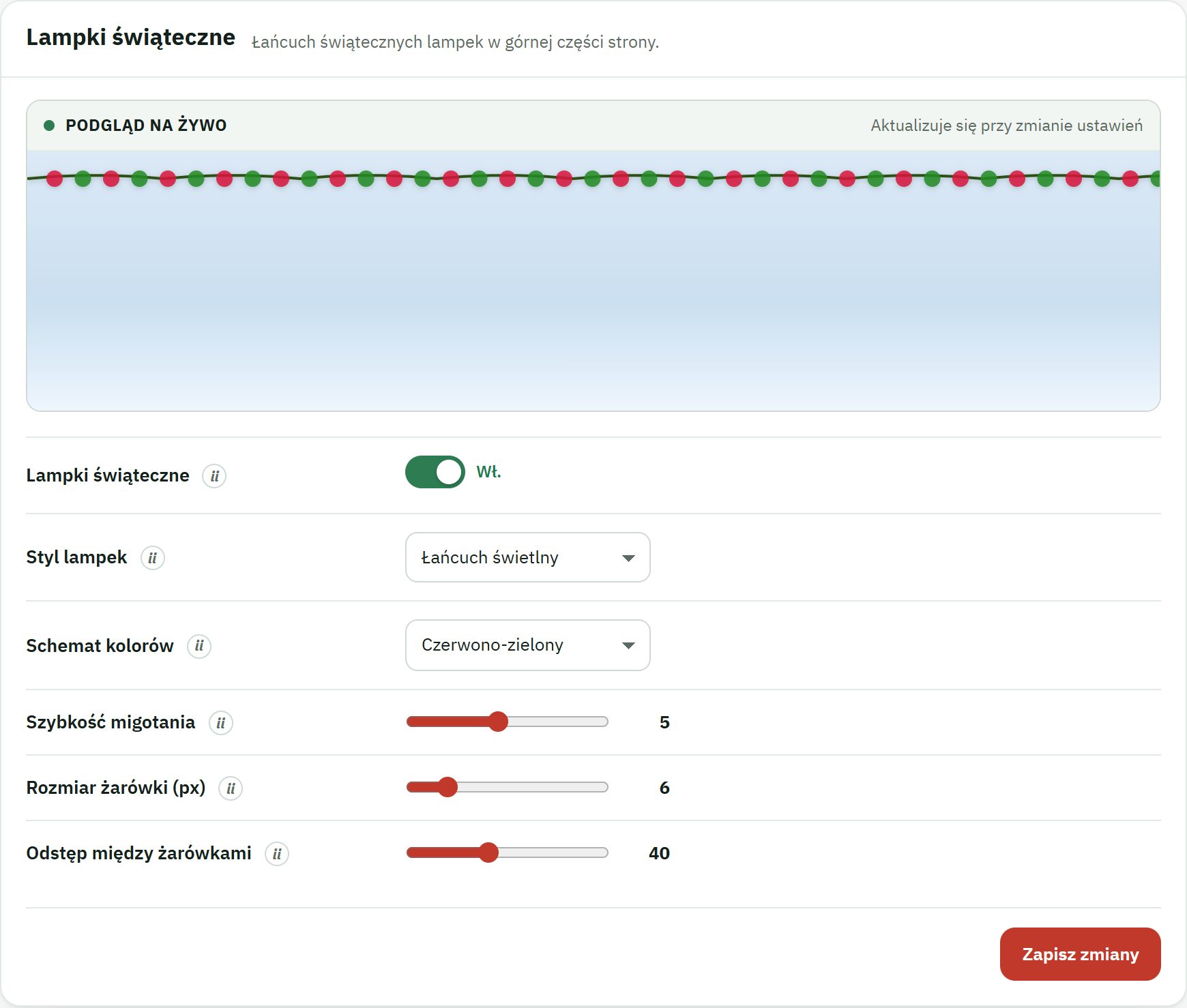
- Przełącznik wł./wył. Lampki świąteczne.
- Tytuł sekcji, nazywający efekt, który edytujesz.
- Przycisk Zapisz zmiany, który stosuje girlandę w Twoim sklepie.
Lampki przejmują kolory Twojej gotowej palety, chyba że wybierzesz tutaj stały schemat, więc w większości sklepów jedna girlanda pozostaje w zgodzie ze śniegiem, gwiazdami i resztą sezonu. Między śniegiem na stronie, dwoma efektami osiadłego śniegu, gwiazdami i tą girlandą możesz przejść z zwykłego grudniowego sklepu do pełnego zimowego nieba w kilku przełącznikach — i wyłączyć każdy z nich równie szybko.
Postacie
Grupa Postacie dodaje do sezonu dwie sympatyczne twarze: sanie, które przelatują nad Twoim sklepem, oraz bałwana stojącego w rogu. Każda jest wyłączona, dopóki jej nie włączysz, ma do wyboru gotowe style i pokazuje się w podglądzie na żywo, gdy ją ustawiasz.
Obie sekcje podążają za wzorcem, który widziałeś w całym module: przełącznik wł./wył. u góry, wybór stylu z miniaturami, kilka opcji umiejscowienia i rozmiaru oraz podgląd na żywo. Notka pomocy ⓘ wyjaśnia każde pole. Jeśli żaden z gotowych stylów nie jest do końca odpowiedni, każda postać może przyjąć Twój własny obraz. Jak reszta White Christmas, postacie to wyłącznie wizualne akcenty nałożone na Twój motyw.
Latający Mikołaj
Latający Mikołaj wysyła sanie szybujące nad górą strony, pozostawiające za sobą iskrzącą smugę. Włącz Włącz latającego Mikołaja, a następnie wybierz Styl Mikołaja z miniatur — Klasyczny Mikołaj #1, Klasyczny Mikołaj #2, Nowoczesny Mikołaj lub Mikołaj z kreskówki — albo wybierz Własny obraz i prześlij swój plik PNG lub GIF (do 500 KB) w polu Własny obraz Mikołaja poniżej.
Szerokość (px) i Wysokość (px) ustalają rozmiar sań (20 do 600), więc możesz uczynić je śmiałym
przelotem lub małym, odległym. Ustawienie Kolor smugi decyduje o iskrze, którą pozostawiają:
Kolorowa sama cyklicznie zmienia świąteczne kolory, podczas gdy Pojedynczy kolor używa jednego
koloru ustawionego w Kolor smugi (pojedynczy) tuż poniżej — dowolny kolor CSS, taki jak
#FFD700 dla złota.
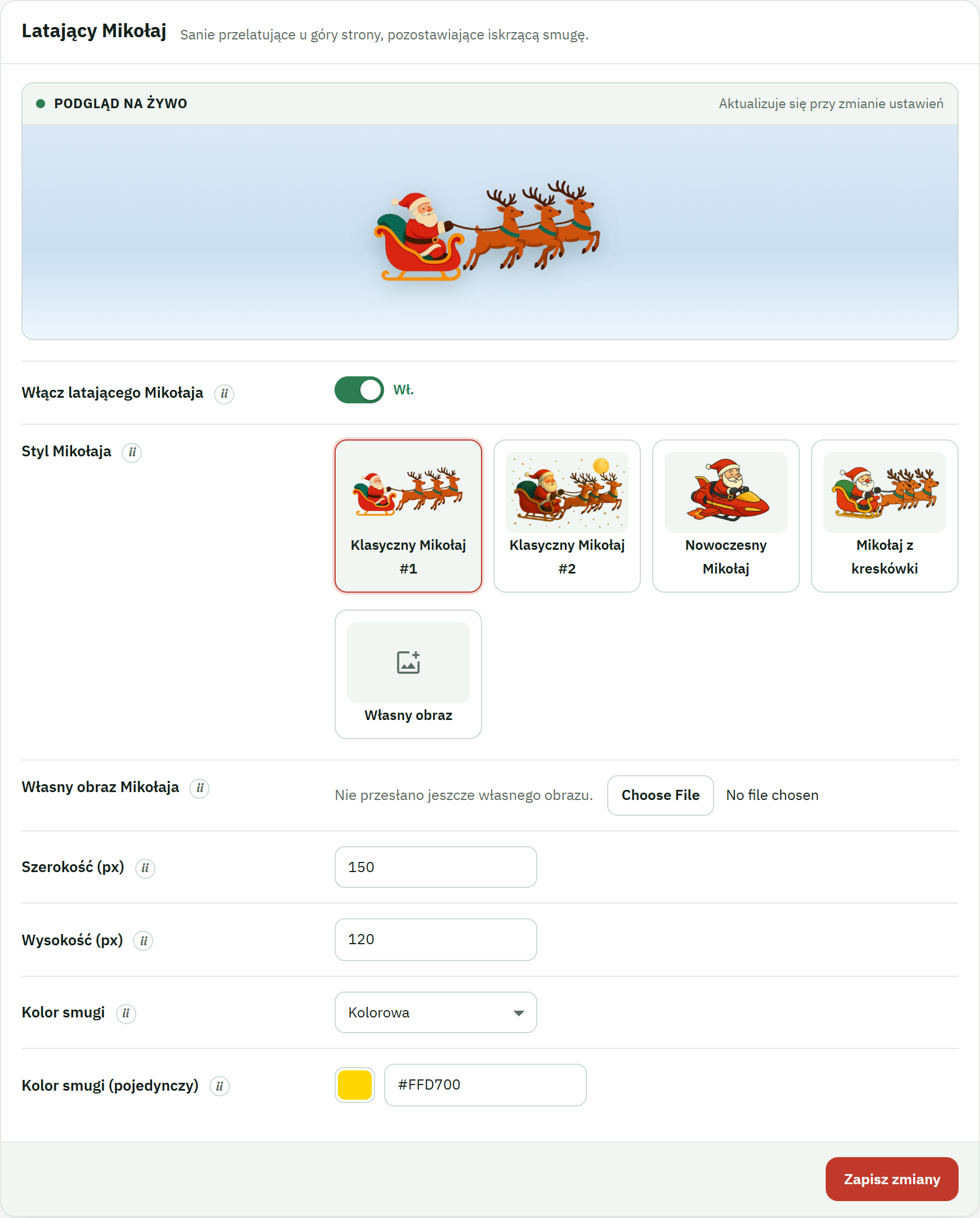
- Przełącznik wł./wył. Włącz latającego Mikołaja. Opcje stylu, rozmiaru i smugi działają tylko wtedy, gdy jest on włączony.
- Przycisk Zapisz zmiany. Podgląd aktualizuje się w trakcie wybierania; Twoi odwiedzający widzą sanie po zapisaniu.
Bałwan
Bałwan stawia pogodną postać w dolnym rogu Twojego sklepu. Włącz Włącz bałwana i wybierz Styl bałwana — Klasyczny, Nowoczesny, Z kreskówki lub Elegancki bałwan — albo wybierz Własny obraz, aby użyć swojego pliku PNG lub GIF w polu Własny obraz bałwana.
Róg umieszcza go w dowolnym dolnym rogu, który wolisz. Rozmiar oferuje gotowe wartości mały, średni lub duży, albo Własny, który odsłania Szerokość (px) i Wysokość (px), abyś mógł ustawić dokładne wymiary (20 do 600). Animacja ożywia go — brak, delikatne kołysanie, podskakiwanie w górę i w dół lub oba naraz — a Szybkość animacji działa od 1 (wolno) do 10 (szybko).
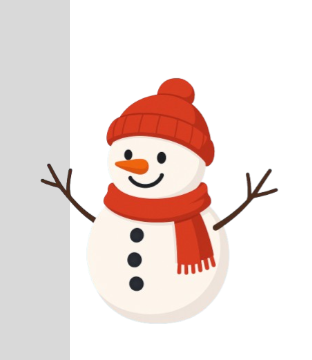
- Bałwan, spoczywający w wybranym przez Ciebie rogu i animujący się z ustawioną przez Ciebie szybkością.
Ponieważ bałwan siedzi w stałym rogu, pozostaje w polu widzenia, gdy odwiedzający przewijają, nie wchodząc w drogę Twoim produktom ani przyciskom. Razem z Latającym Mikołajem w górze dwie postacie nadają sklepowi nieco życia — ustaw je raz, a harmonogram sezonu (Konfiguracja) sprząta je z powrotem w styczniu wraz ze wszystkim innym.